Adobe Photoshop으로 웹소설 제작하기
웹소설, 언젠가 한 번쯤 도전해 보고 싶은데 망설여지시나요? AI 도구를 활용하면 가장 기초 단계인 세계관 구축부터 AI소설 창작, 표지 및 내지 디자인까지 도움을 받을 수 있습니다.
Adobe Photoshop으로 나만의 세계관 이미지 생성하기
웹소설 제작을 위한 세계관 만들기에서 중요한 것은 그에 어울리는 이미지를 만드는 것입니다. 잘 만들어진 이미지는 세계관에 대한 흥미를 높일 수 있는 데다 직관적인 이해를 가능하게 합니다. 만약 다른 작가들의 작품에 쓰인 공식 이미지를 활용할 경우 이 같은 효과가 떨어지죠.
어도비 파이어플라이 웹사이트에서 텍스트 투 이미지(text to image) 기능을 활용해 나만의 세계관 이미지를 만들 수 있는데요. 텍스트로 세계관을 묘사하면 AI가 이미지를 생성해 주죠. 원하는 스타일, 색감, 명암을 선택할 수도 있어요. ‘식물로 둘러싸인 마법 세계’라는 텍스트 입력만으로 아래와 같은 신비로운 느낌의 이미지를 얻을 수 있습니다.
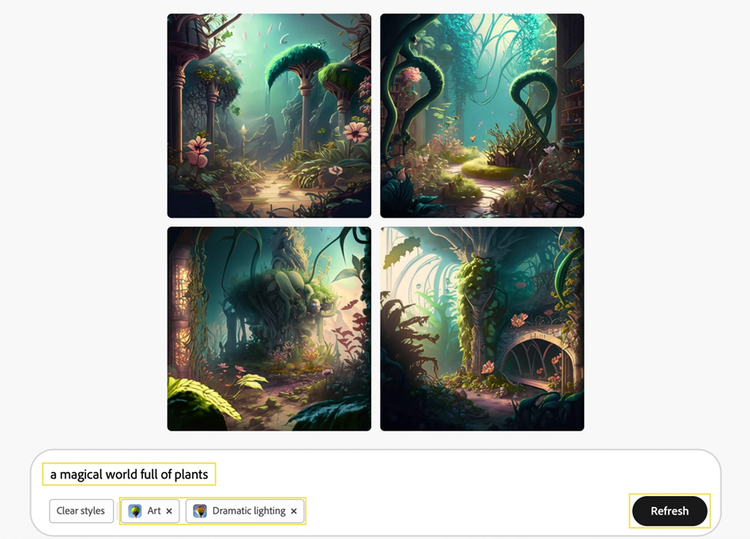
- 어도비 파이어플라이 웹사이트에서 ‘Text to image’ 선택하기
- 세계관 이미지를 묘사하는 텍스트를 영어로 입력하고 ‘생성’(Generate) 선택하기
- 원하는 이미지 오른쪽 상단 ‘다운로드’ 선택하기
포토샵 생성형 채우기(Generative Fill) 기능으로 이미지의 아쉬운 부분을 직접 수정할 수도 있는데요. 웹사이트에서 다운로드한 이미지의 일부를 텍스트 입력만으로 변경할 수 있죠. 이미지 중앙에 있던 인물을 신비로운 요정으로 바꿔보았습니다.
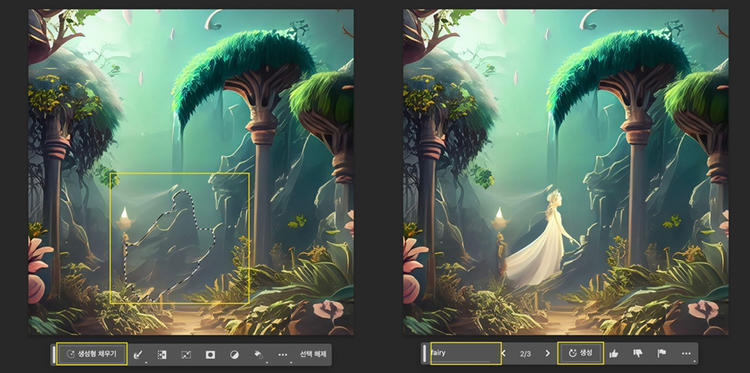
- ‘빠른 선택 도구’로 세계관 이미지 내에서 수정이 필요한 부분 선택하기
- ‘생성형 채우기’ 선택한 후 생성하려는 내용 입력하기
- 원하는 이미지가 없을 경우 ‘생성’ 선택해 다른 예시 확인하기
- 원하는 이미지 선택한 후 이미지 저장하기
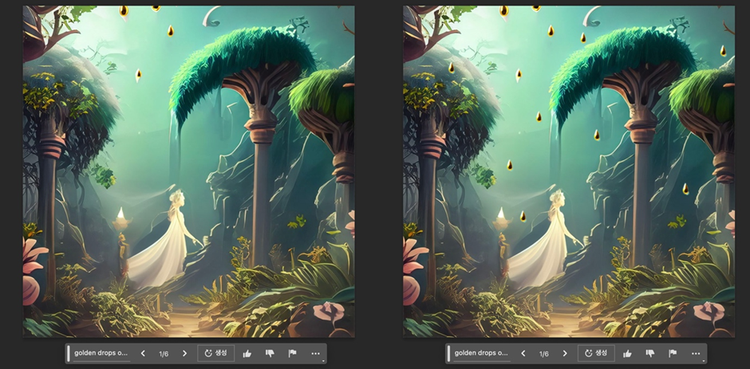
AI 웹소설 세계관에 어울리는 요소를 추가해 보세요. 꿈꾸던 세계관을 보다 구체적으로 구현할 수 있어요. 포토샵 Generative Fill 기능으로 떨어지는 꽃잎을 ‘황금빛 물방울’로 바꿔보았습니다. 황금빛 비가 내리는, 식물로 둘러싸인 마법 세계를 표현할 수 있죠.
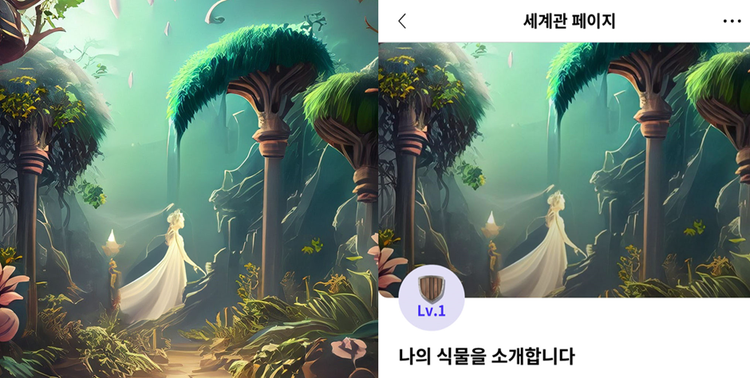
지금까지 스토리네이션으로 소설 세계관을 만들고, AI포토샵으로 그에 어울리는 이미지를 생성하는 방법을 살펴보았습니다. 포토샵 Generative Fill 기능을 활용하면 직접 AI웹소설 관련 콘텐츠를 만들 수 있어요. 포토샵 다운로드를 통해 세계관 이미지뿐만 아니라 캐릭터 이미지, 표지 이미지 등 다양한 이미지 창작을 시도해 보세요.