사진
AI 배경 확장으로 이미지 활용도 높이기
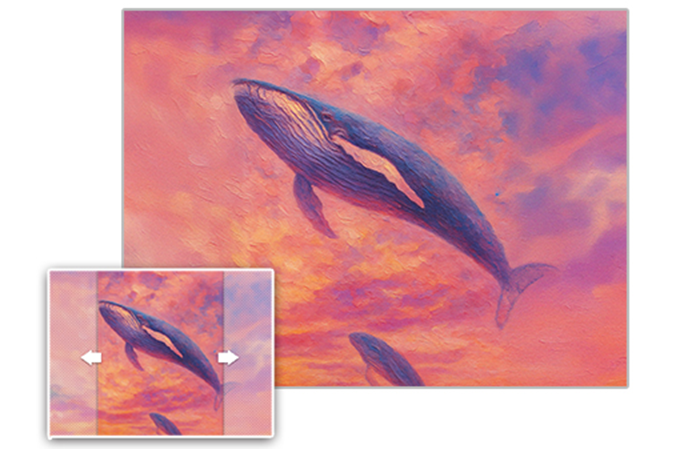
사진 비율 때문에 이미지 제작이 어려웠던 경험 있으신가요? 포토샵의 AI 배경 확장 기능을 활용해보세요. 어렵지 않게 원하는 비율의 사진을 제작할 수 있습니다. 사진의 일부가 잘려 있거나, 피사체의 위치가 어색하다면 포토샵 배경 확장 기능을 사용해 사진 비율을 자유롭게 조정해보세요.
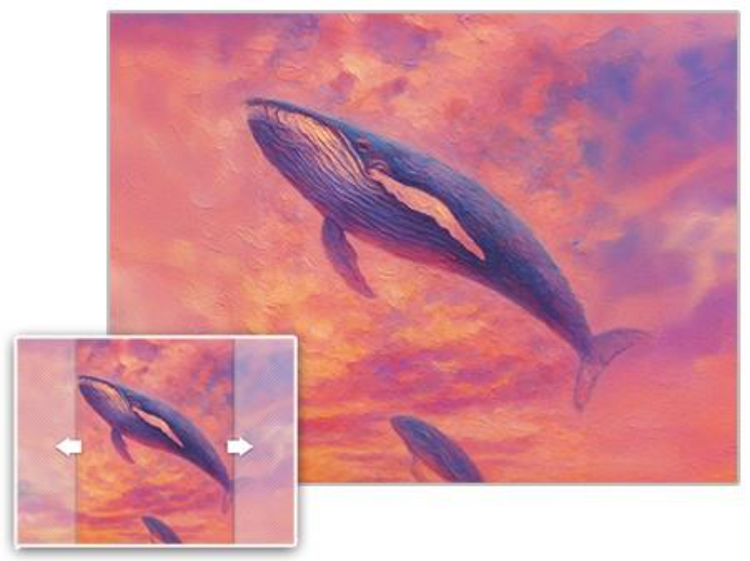
사진 배경 확장이 필요한 순간
다양한 종류의 SNS와 플랫폼을 활용해야 하는 요즘, 각각의 플랫폼이 제공하는 포스트 비율과 썸네일 사이즈도 다양합니다. 브랜드 포스트의 핵심 이미지에서 피사체의 일부가 잘리거나 구도가 틀어지면 안 되겠죠. 골치 아픈 순간, 포토샵 AI 배경 확장을 활용하면 걱정 없이 원하는 비율로 이미지를 제작할 수 있습니다.
포토샵 배경 확장 기능의 장점
어도비 포토샵 배경 확장 기능을 사용하면 원하는 사이즈에 맞춰 이미지를 자연스럽게 확장할 수 있습니다. AI를 활용해, 번거로운 합성이나 누끼 작업도 필요 없습니다. 누구나 포토샵 AI 배경 확장 기능을 활용하면 간단하게 퀄리티 높은 결과물을 얻을 수 있습니다.

오늘 활용할 이미지는 몽환적인 일러스트입니다. 세로형 사진을 유튜브 썸네일 등에 활용하려면 번거로운 편집을 거쳐야 하죠.
하지만 포토샵 배경 늘리기를 사용하면 작업이 훨씬 간단해집니다. 아래 튜토리얼에서는 AI 배경 확장 기능을 사용해 사진을 간단하고 쉽게 4:3 비율로 바꾸는 과정을 살펴보겠습니다.
포토샵 배경 확장이 필요한 사진 불러오기
비율이 맞지 않아 활용이 어려웠던 사진을 포토샵 배경 확장 기능으로 간단히 확장해보겠습니다. 먼저 포토샵을 실행한 뒤, AI 배경 확장을 원하는 이미지를 불러옵니다.
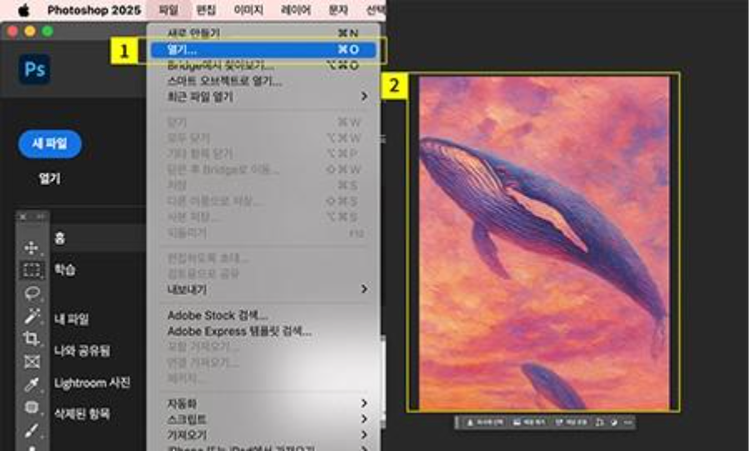
- 상단 메뉴에서 ‘파일(File)’ → ‘열기(Open)’ 클릭
- 확장할 사진 선택 후 불러오기
자르기 툴로 원하는 비율 설정하기
‘자르기 도구(Crop Tool)’ 를 활용해 원하는 비율로 사진 영역을 지정합니다. 4:3 비율로 이미지의 양 옆 배경을 확장해보겠습니다.
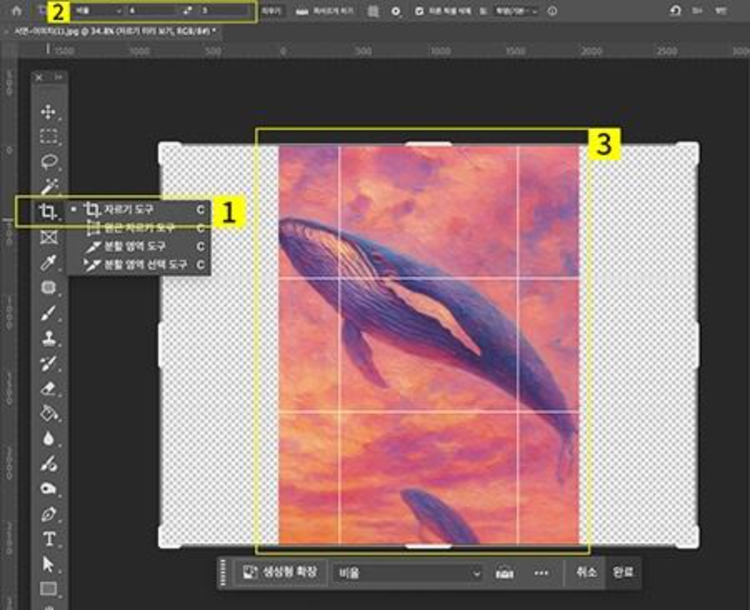
- 툴바에서 ‘자르기 도구’ 선택
- 상단 비율 설정 메뉴에서 4:3 선택 (또는 사용자 지정)
- 마우스로 원하는 만큼 프레임 확장
→ 양 옆의 빈 공간만큼 다음 단계에서 배경을 확장하게 됩니다.
배경 확장으로 자연스럽게 채우기
이제 본격적으로 사진 배경 늘리기 작업을 시작해 보겠습니다. AI 배경 확장이 가능한 ‘생성형 확장(Generative expand)’ 기능을 통해 빈 공간을 자동으로 채워줍니다.
이 기능을 활용하면 복잡한 합성이나 편집 없이 자연스럽게 배경 늘리기 작업이 가능합니다.
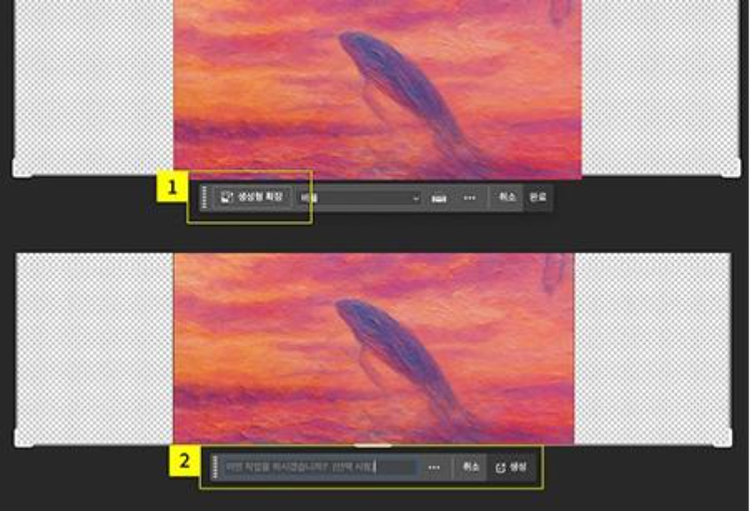
- 자르기 도구 프레임을 드래그하여 배경 늘리기 한 상태에서 상황별 작업 표시줄 → ‘생성형 확장’ 클릭
- 프롬프트를 입력하지 않고 ‘생성’ 클릭
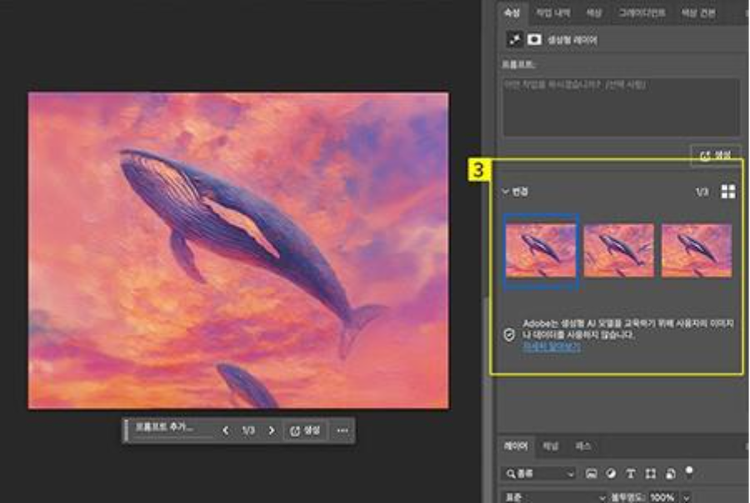
- ‘속성’ 창에서 이미지 생성 결과 확인
→ 마음에 드는 옵션을 선택하여 배경 확장을 완료합니다.

이제 세로형 사진이 4:3 비율에 맞게 자연스럽게 확장되었습니다. ‘속성' 창에서 다양한 옵션을 확인할 수 있고, 마음에 들지 않는다면 다시 한 번 배경 늘리기 작업을 진행할 수도 있습니다. ‘자르기’ 기능을 활용해 다른 비율로 이미지를 재가공 할 수도 있죠.
포토샵의 사진 배경 늘리기 기능은 아래와 같이 실무에서 활용해볼 수 있습니다.
- 각종 이미지 제작 시, 다양한 종횡비에 맞게 디자인 작업을 할 수 있습니다.
한 장의 사진으로 여러 플랫폼에 활용이 가능해집니다. - 사진 속 배경이나 피사체가 잘린 경우, 포토샵 배경 확장 기능으로 복구 가능합니다.
발 끝이 잘린 인물 사진, 끝이 살짝 잘린 피사체 등 아쉽게 활용하지 못했던 사진들이 있죠. 이제 배경 늘리기 작업으로 버리지 않고 사용할 수 있습니다. - 포토샵 배경 늘리기 기능으로 여백을 늘려 안정적인 레이아웃으로 만들어보세요. 피사체의 위치가 애매하다면, 과감하게 배경 여백을 늘려보세요. 디자인 요소 배치가 쉬워지고 전체적인 완성도가 높아집니다.
포토샵 배경 확장 기능을 활용하면 한 장의 사진을 다양한 콘텐츠로 편집, 제작 할 수 있습니다. 또 아쉽게 사용하지 못한 B컷을 A컷으로 되살릴 수도 있습니다.
포토샵과 함께라면 더 이상 사진 편집이 어렵지 않습니다. 포토샵의 배경 늘리기 기능으로 간편하게 여러분의 콘텐츠 퀄리티를 높여보세요. 지금 어도비 포토샵 에서 AI 배경 확장 기능을 만나면 더 창의적인 작업에 도전할 수 있습니다.
https://main--cc--adobecom.aem.live/cc-shared/fragments/seo-articles/do-more-photoshop-color-blade
더 많은 리소스
Content as a Service v3 - file-type photo collection - Wednesday, August 27, 2025 at 23:56