사진
촬영 후에도 인상적인 휴가 사진 만들기: 보정 팁 가이드
모바일 라이트룸으로 휴일 사진을 보정하세요. 원치 않는 개체를 제거하고, 조명을 조절하고, 기억에 남는 이미지를 위해 계절별 프리셋을 적용하세요.
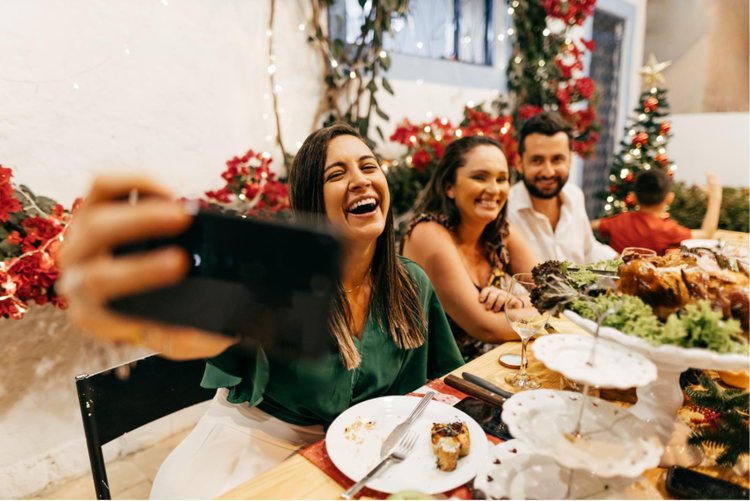
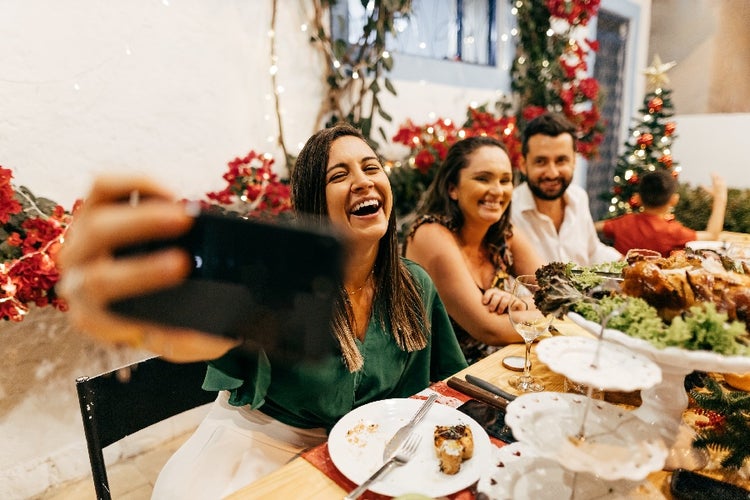
흐린 조명, 축제 분위기의 혼란, 자연스러운, 완벽하지 않은 샷으로 휴일의 순간을 포착하는 것은 어려울 수 있습니다. 모바일 라이트룸은 휴일 사진을 보정하는 데 도움이 됩니다. 맘플루언서, 엄마 블로거 또는 휴일의 추억을 최고로 만들고 싶은 부모라면, 모바일 라이트룸은 사진을 밝게 하고, 수정하고, 향상시키는 도구를 제공합니다.
이 가이드에서는 크리스마스 사진 편집에 필요한 팁을 안내하여 모바일 장치에서 밝기 조절부터 크리스마스 조명 보정에 이르기까지 일반적인 휴일 사진 문제를 해결하는 방법을 보여드리겠습니다.
바쁜 엄마들이 휴일에 모바일 라이트룸을 사용하면 좋은 이유
휴일에는 다양한 활동이 가득하며, 혼란 속에서 가족사진을 찍는 것은 어려울 수 있습니다. 모바일 라이트룸은 이동 중에도 조명을 조절하고, 방해 요소를 제거하고, 색상을 미세 조정하는 도구를 제공합니다. 간단한 인터페이스로 사진을 빠르게 편집하여 시간을 절약하고 다시 촬영할 필요가 없도록 할 수 있습니다.
축제 사진에서 원치 않는 개체 제거
휴일 사진에는 계획되지 않은 방해 요소가 포함되는 경우가 많습니다. 지저분한 방, 추가 항목 또는 우연한 포토밤 등입니다. 모바일 라이트룸의 생성형 제거 및 복제 도구를 사용하면 이러한 요소를 쉽게 정리할 수 있습니다. 단계별 가이드는 다음과 같습니다.
단계별: 사진에서 원치 않는 개체 제거
- 휴대폰의 라이트룸 앱에서 편집하려는 사진을 엽니다.
- 편집 패널에서 제거 도구(또는 복구 브러시)를 선택합니다.
- 브러시 크기를 조정하여 제거하려는 원치 않는 개체 또는 영역을 덮습니다.
- 개체 위로 스와이프하면 라이트룸이 주변 배경과 매끄럽게 혼합됩니다.
- 세부 조정 옵션을 사용하여 불투명도를 조정하고, 생성된 변형 중에서 선택하거나 원본을 복원합니다.
프로 팁: 이 기술은 바쁜 배경을 정리하거나 축제 분위기의 가족 사진에서 계획되지 않은 요소를 제거하는 데 효과적입니다.
휴일 사진의 조명 및 색상 향상
휴일 모임은 실내에서 크리스마스 저녁 식사를 하거나 저녁 행사를 위해 야외에서 열리는 등 흐린 조명에서 자주 열립니다. 조명이 좋지 않으면 사진이 칙칙해져 평면적으로 보일 수 있습니다. 모바일 라이트룸을 사용하면 밝기, 대비 및 색상을 조정하여 생생한 휴일 이미지를 만들 수 있습니다.
다음은 라이트룸에서 휴일 사진을 수정하는 방법에 대한 빠른 튜토리얼입니다.
단계별: 크리스마스 사진 밝게 하는 방법
- 자동 조정 사용: ‘자동’을 탭하면 라이트룸이 노출과 대비를 즉시 개선합니다.
- 노출 증가: 조명 패널로 이동하여 밝은 사진을 위해 노출을 +0.5~1.0 스톱으로 설정합니다.
- 대비 조정: 대비를 +10으로 높여 조명에 더 선명한 팝 효과를 줍니다.
- 따뜻함 미세 조정: 크리스마스 조명이 있는 실내 사진을 편집하는 경우 따뜻함을 +20으로 높이거나, 야외 설정의 경우 약간 시원한 톤을 +10으로 추가합니다.
- 채도 향상: 색상 패널로 이동하여 채도를 +10으로 조정하여 이미지를 압도하지 않으면서 색상을 높입니다.
팁: 크리스마스 조명이 있는 샷의 경우 흐림 도구를 사용하여 배경 주변에 미묘한 보케 효과를 만들어 조명을 향상시키고 피사체에 초점을 맞춥니다.

프리셋으로 휴일 분위기 연출
‘자르기 도구(Crop Tool)’ 를 활용해 원하는 비율로 사진 영역을 지정합니다. 4:3 비율로 이미지의 양 옆 배경을 확장해보겠습니다.
축제 분위기를 위한 프리셋 사용자 지정
- 축제 사진 선택: 휴일의 따뜻함을 담은 사진으로 시작합니다.
- 휴일 분위기의 프리셋 적용하기: 라이트룸의 프리셋 모음을 찾아보거나 휴일 사진에 대한 사용자 지정 프리셋을 만듭니다. 따뜻한 효과를 위해 필요에 따라 노출, 따뜻함 및 채도를 조정합니다.
- 사용자 지정 프리셋으로 저장: 사진이 원하는 대로 보이면 설정을 사용자 지정 프리셋으로 저장하여 다른 휴일 사진에 쉽게 적용할 수 있습니다.
- 일관성을 위해 일괄 적용: 사진 전체에 사용자 지정 프리셋을 적용하려면 다른 사진을 열고 '프리셋'을 탭한 다음 '내 것'을 선택하여 즉시 적용합니다.
팁: 맞춤 프리셋을 만들면 편집 속도가 빨라질 뿐만 아니라 소셜 미디어나 크리스마스 앨범에 일관된 느낌을 유지하는 데 도움이 됩니다.
소셜 미디어를 위한 일관성 있는 크리스마스 앨범 만들기
세련되고 일관성 있는 피드를 만들면 휴가철 추억을 공유하는 방식을 향상시킬 수 있습니다. 모바일용 라이트룸을 사용하면 사진에 비슷한 편집을 적용하여 피드를 일관되게 유지하는 것이 쉬워집니다.
몇 가지 팁을 소개합니다:
- 같은 프리셋 사용: 선택한 프리셋을 모든 사진에 적용하여 일관된 색상 구성을 만드세요.
- 자연스러운 샷과 연출된 샷 섞기: 피드에 자연스러운 흐름을 주기 위해 자연스러운 샷과 연출된 샷을 똑같이 편집하세요.
- 내보내기 및 공유 : 라이트룸의 내보내기 기능을 사용하여 품질 저하 없이 소셜 미디어에 사진을 공유하세요.
전문가 팁: 필요할 때 빠르게 액세스하고 편집할 수 있도록 휴가철 사진을 라이트룸 앨범으로 정리하세요.
간단한 편집으로 휴가철 사진을 최대한 활용하세요
이번 휴가철에는 모든 사진이 완벽하지 않아도 걱정하지 마세요. 모바일용 라이트룸을 사용하면 휴가철 사진을 쉽게 개선할 수 있습니다. 조명을 개선하거나, 방해 요소를 제거하거나, 크리스마스 조명에 빛을 더하는 등 라이트룸은 휴가철 사진을 향상시킬 수 있는 도구를 제공합니다.
다시 촬영하는 대신 라이트룸으로 축제 분위기의 순간을 다듬으세요. 지금 앱을 다운로드하세요 그리고 쉽게 휴가철 추억을 향상시키세요.
더 많은 리소스
Content as a Service v3 - file-type photo collection - Wednesday, September 3, 2025 at 00:39