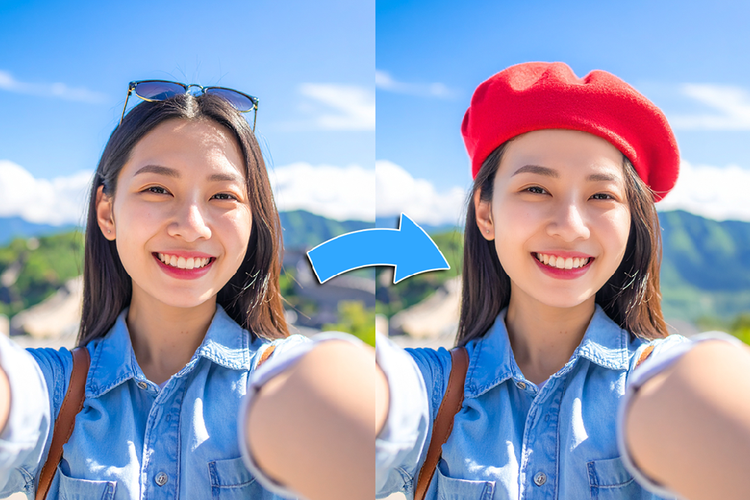
사진
포토샵 AI 사진 편집으로 셀프 사진 보정하기
더 이상 복잡한 사진 보정에 시간을 낭비하지 마세요. 포토샵 AI 사진 편집 기능을 활용하면 클릭 몇 번 만으로 자연스럽고 완성도 높은 셀프 사진 보정이 가능합니다. 피부 톤 정리는 물론, 액세서리 합성까지 포토샵 AI로 보정 작업을 간편하게 마무리해보세요.
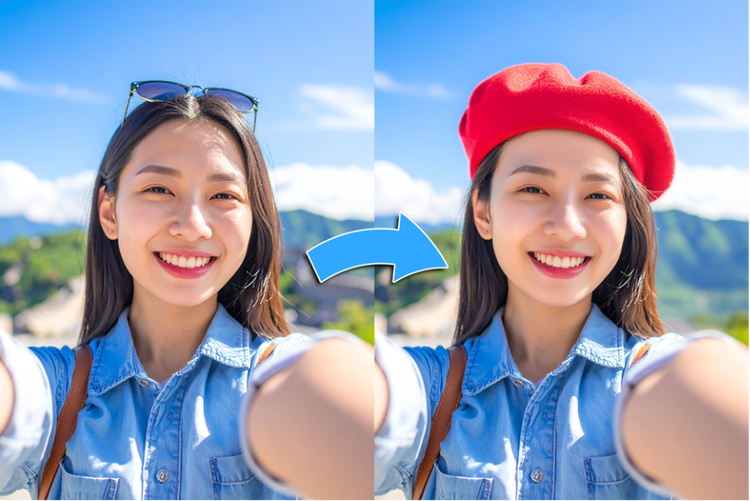
포토샵 AI로 더 쉬워진 사진 보정
최근 몇 년간, AI 사진 편집 기능이 사진 편집 업계의 중심으로 부상하고 있습니다. 특히 SNS 콘텐츠 제작을 즐기는 MZ세대에게 큰 호응을 얻으며, AI 사진 편집은 이제 하나의 대중적 트렌드로 자리 잡았죠. 실제로 삼성 갤럭시의 AI 편집 기능 사용률이 전년 대비 2배 이상 증가한 것으로 나타나면서, AI 사진 편집에 대한 관심과 수요가 급격히 늘고 있음을 알 수 있습니다.
어도비 포토샵은 이러한 흐름에 맞춰 AI 사진 편집 프로그램의 기능을 지속적으로 발전시키고 있습니다. 얼굴 보정은 물론, 배경이나 액세서리 등 다양한 요소도 손쉽게 합성할 수 있어 사진 편집 작업이 훨씬 간편해졌죠. 기존에 복잡하고 반복적이던 작업도 포토샵 AI 기능을 통해 몇 번의 클릭만으로 처리할 수 있어, 실무에서도 작업 시간을 줄이고 효율적으로 활용할 수 있습니다.
포토샵으로 셀프 사진 보정하는 방법
포토샵 AI 사진 편집 기능을 활용하면 누구나 손쉽게 자연스러운 인물 보정이 가능합니다. 뉴럴 필터로 얼굴 톤과 윤곽을 매끄럽게 정리하고, 생성형 채우기 기능으로 배경의 불필요한 요소를 깔끔하게 제거하거나 필요한 부분을 자연스럽게 합성해보세요. 복잡한 과정 없이 클릭 몇 번으로 완성도 높은 셀프 사진 보정이 가능합니다.
뉴럴 필터로 얼굴 보정하기
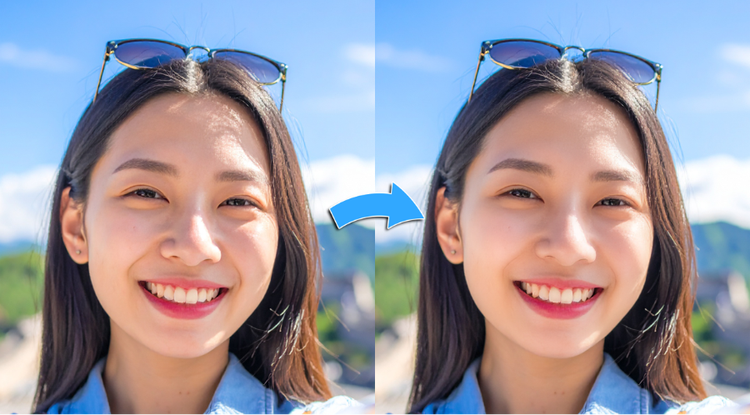
사진을 확대해보면 피부결이 유난히 거칠게 표현되는 경우가 많습니다. 조명, 카메라 해상도, 환경에 따라 실제보다 푸석해 보이기도 하죠. AI 사진 편집 프로그램인 포토샵의 ‘뉴럴 필터(Neural Filters)’ 는 이런 거친 피부결을 부드럽게 정돈해주며, 전체적인 인상을 보다 깨끗하고 단정하게 만들어줍니다.
과도하게 뭉개지지 않고 자연스러운 결과를 제공해, 셀프 보정이 익숙하지 않은 사용자에게도 부담 없이 활용할 수 있죠. 피부 표현이 신경 쓰일 땐, 포토샵 뉴럴 필터로 결만 살짝 정리해보세요. 셀프 사진 보정이 훨씬 편해집니다.
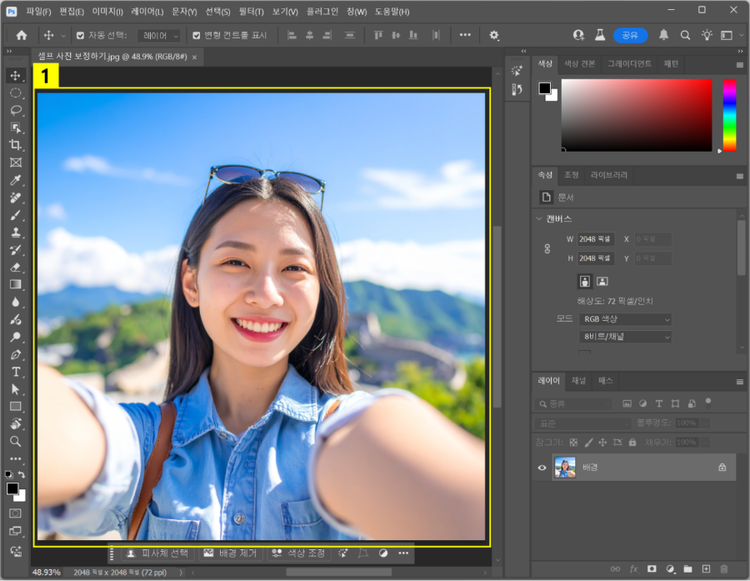
- 포토샵 열기 > 편집할 인물 사진 열기
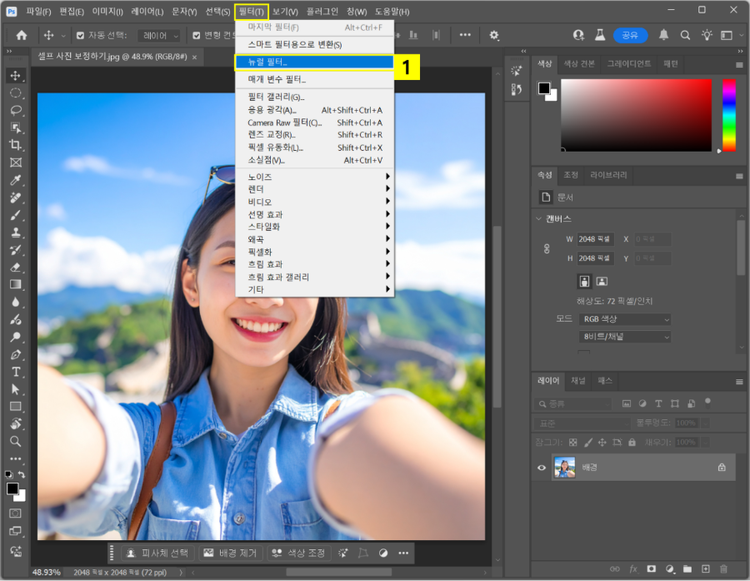
- 상단 메뉴 바 > 필터 > ‘뉴럴 필터’ 클릭
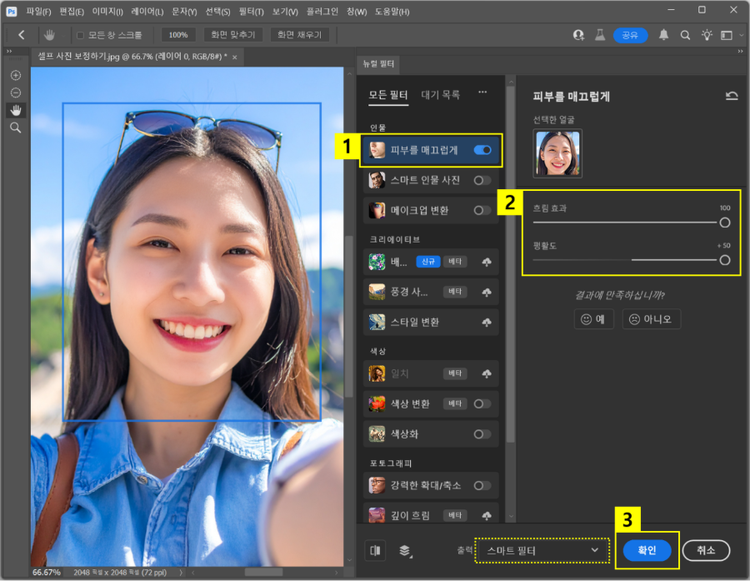
- ‘뉴럴 필터’ 창 > 모든 필터 > 인물 > ‘피부를 매끄럽게’ 필터 활성화
- ‘흐림 효과’ 및 ‘평활도’ 옵션 조정하기
- ‘스마트 필터’ 로 출력 설정 > ‘확인’ 버튼 클릭
생성형 채우기로 원하는 부분 합성하기
사진 속 스타일이 아쉽다면, 포토샵에서 상상력을 펼쳐보세요. ‘생성형 채우기(Generative Fill)’는 텍스트로 명령을 입력하면, 옷이나 배경 요소 같은 디테일을 AI 사진 편집으로 자연스럽게 수정할 수 있습니다. 어도비 포토샵 사진 편집 AI로 액세서리를 추가하거나 불필요한 부분을 지워보세요.
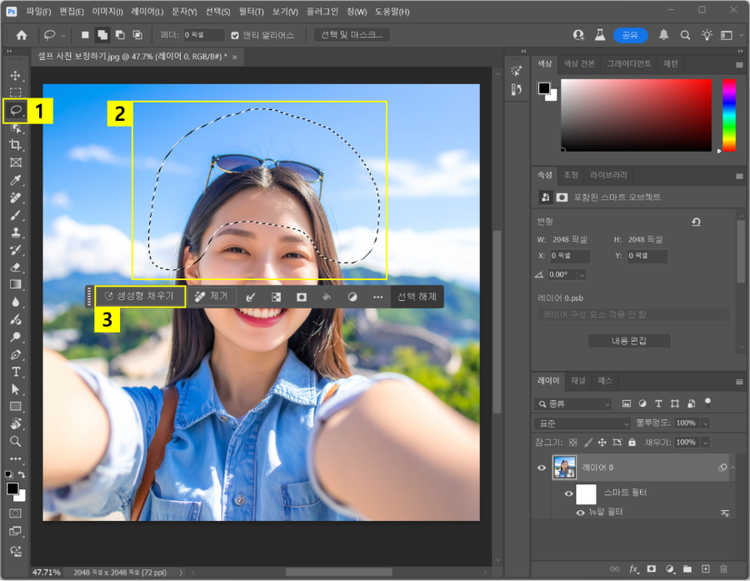
- 좌측 ‘도구’ 패널 > ‘올가미 도구’ 클릭
- 합성할 영역 드래그하여 선택
- 상황별 작업 표시줄 > ‘생성형 채우기’ 버튼 클릭

- 프롬프트 입력창에 합성할 요소 설명 입력하기
- ‘생성’ 버튼 클릭
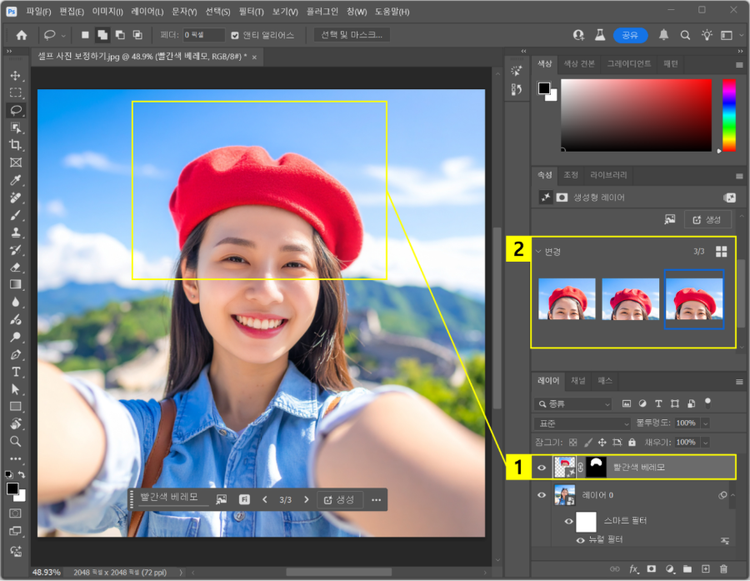
- 생성된 이미지 확인하기
- 우측 ‘속성’ 패널 > ‘변경’ 옵션에서 원하는 결과 선택하기
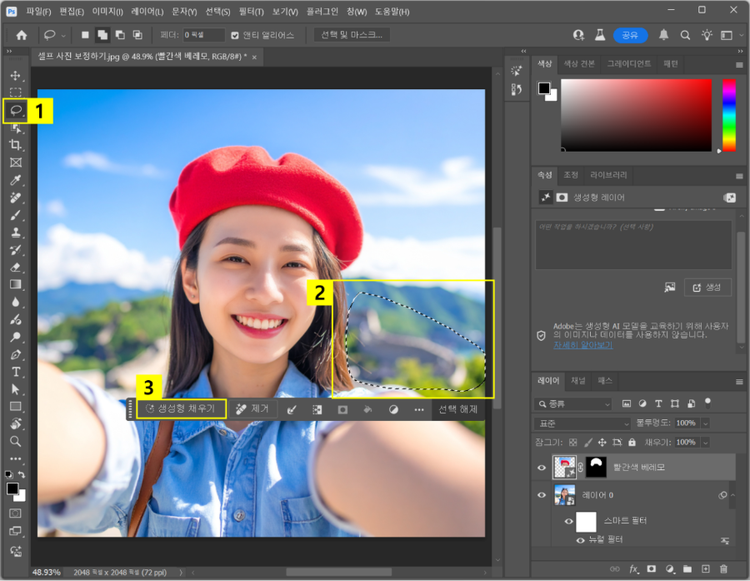
- 좌측 ‘도구’ 패널 > ‘올가미 도구’ 클릭
- 제거할 영역 드래그하여 선택
- 상황별 작업 표시줄 > ‘생성형 채우기’ 버튼 클릭

- 프롬프트 입력창을 빈칸으로 두기
- ‘생성’ 버튼 클릭
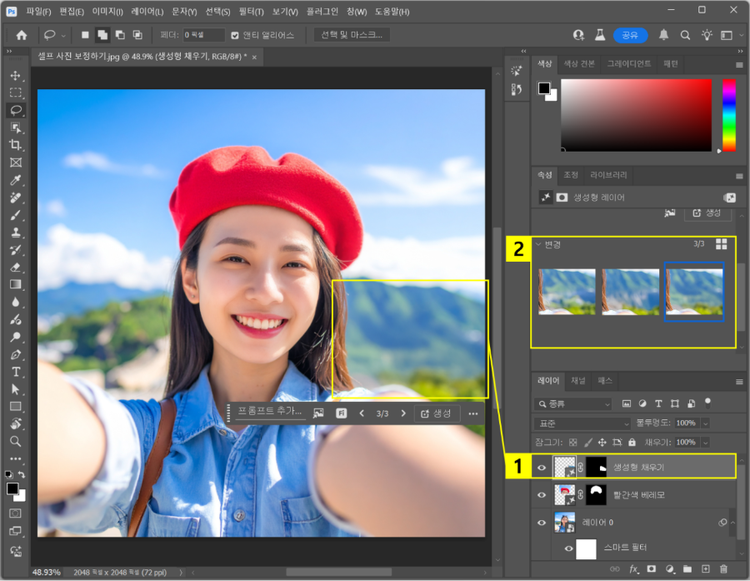
- 생성형 채우기로 제거한 결과 확인하기
- 우측 ‘속성’ 패널 > ‘변경’ 옵션에서 원하는 결과 선택하기

포토샵 AI 사진 편집 기능을 활용하면 화질 저하 없이 자연스럽고 세련된 사진 편집이 가능합니다. 복잡한 기술 없이도 클릭 몇 번으로 얼굴 보정, 배경 합성 등 다양한 편집 작업을 손쉽게 마무리할 수 있어, 포토샵이 익숙하지 않은 디자인 초보자도 부담 없이 사용할 수 있죠. 완성도 높은 AI 사진 편집을 직접 경험해보고 싶다면, 지금 바로 어도비 포토샵을 구독해보세요.
https://main--cc--adobecom.aem.live/cc-shared/fragments/seo-articles/do-more-photoshop-color-blade
더 많은 리소스
Content as a Service v3 - file-type photo collection - Wednesday, September 10, 2025 at 09:16