아니면 이 인기 템플릿으로 시작해 보세요
간단 이력서를 작성하는 방법.
1. 이력서 템플릿을 선택합니다.
현대적이고 미니멀한 스타일부터 창의적이거나 기업 스타일까지, 다양한 전문가용 템플릿을 살펴보고 스타일과 업종에 맞는 템플릿을 선택하세요. 첫 직장에 지원하든, 승진을 원하든, 경력 전환을 원하든, 모든 이력서에 완벽하게 어울리는 출발점이 마련되어 있습니다.
2. 나만의 이력서를 작성하세요.
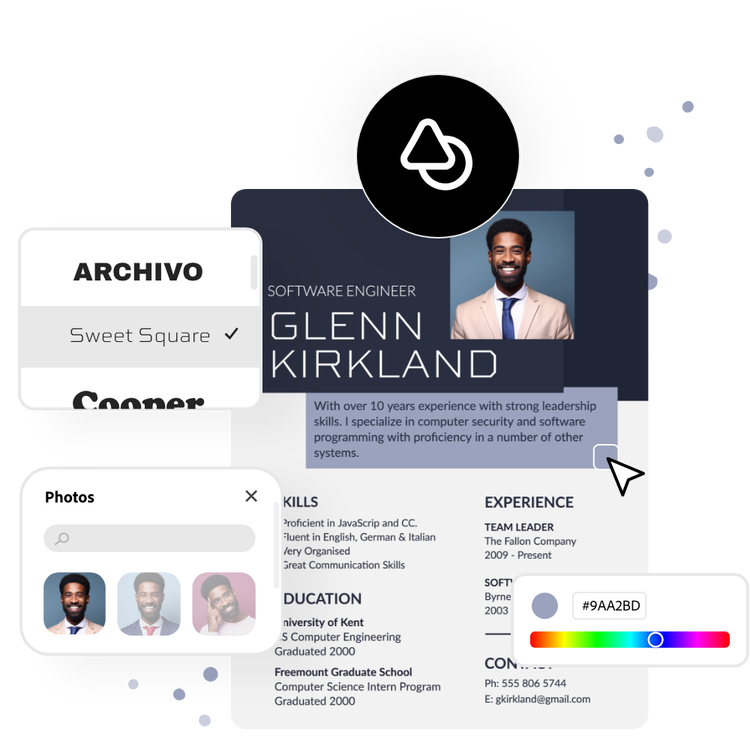
경력, 기술, 학력 등 정보를 입력하려면 텍스트 상자를 클릭합니다. 글꼴, 색상 및 레이아웃을 개인 브랜드에 맞게 조정합니다. 원한다면 사진을 업로드하거나, 무료 Adobe Stock 에셋을 사용하여 세련되고 전문적인 느낌을 더합니다.
3. 다운로드하고 공유하세요.
편집이 완료되면 완성된 이력서를 PDF 파일로 즉시 다운로드하여 인쇄하거나 온라인으로 공유할 수 있습니다.
간단 이력서 작성기로 나만의 입사지원서를 만들어 보세요.
Adobe Express로 작성한 눈길을 사로잡는 이력서를 자신 있게 제출하세요. 다양한 무료 최신 이력서 템플릿을 온라인 편집기에서 살펴보고 자신과 자신의 경력을 가장 잘 나타내는 템플릿을 찾아보세요. 어떤 글꼴을 사용할지 결정하기 어려우신가요? 프로젝트에 딱 맞는 글꼴 조합을 추천해 드립니다. 아이콘을 끌어다 놓아 프로젝트에 추가하면 더욱 개인화된 이력서를 작성할 수 있습니다.
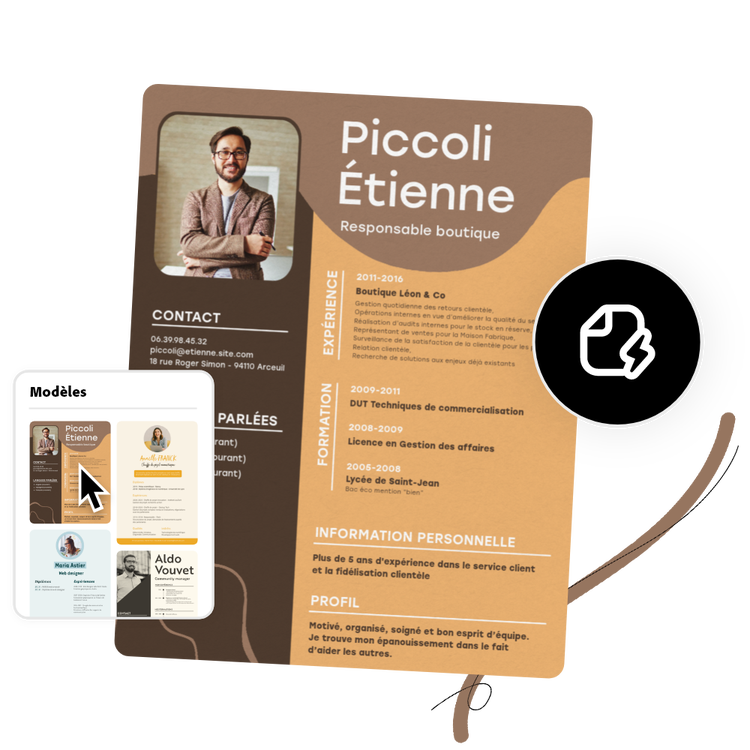
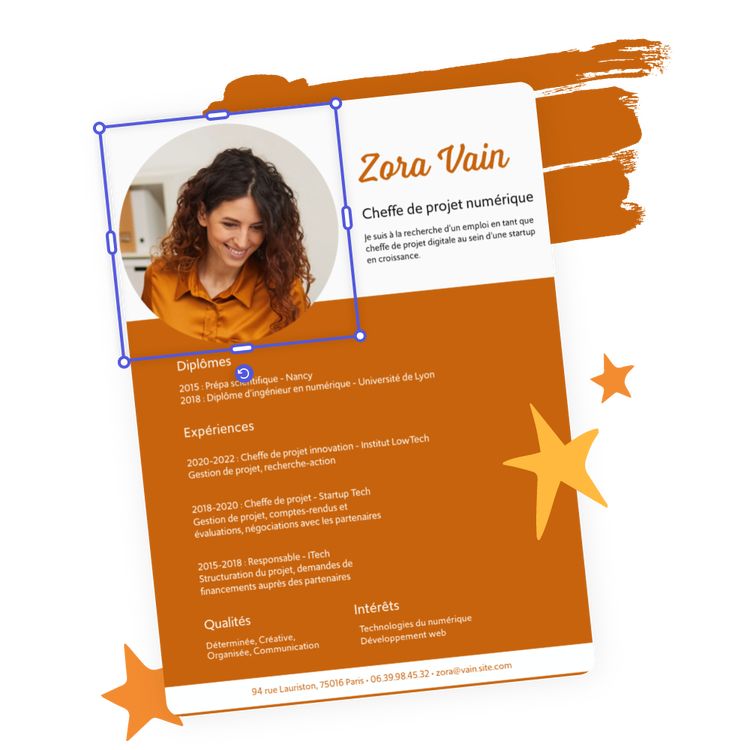
간단 이력서 디자인에 대한 피드백을 손쉽게 받아보세요.
Adobe Express 간단 이력서 작성기를 사용하면 시간을 절약하고 더 많은 작업을 수행할 수 있습니다. 성과, 경력을 자연스럽게 담아내면서 정체성을 잘 드러내는 배색을 활용하여 진정성 있고 독창적인 방식으로 자신을 드러내세요. 이력서 디자인을 복제하여 시각적으로 경력을 보여주는 커버 레터를 작성하세요. 채용 담당자에게 이력서를 보내기 전에 동료들에게 공유 링크를 보내 피드백을 받고 완성해 보세요.
Adobe Express 무료 간단 이력서 작성기로 돋보이는 이력서를 작성해 보세요.
Adobe Express 간단 이력서 작성기를 사용하여 경력, 기술, 지식을 효과적으로 보여주세요. 다양한 전문가가 디자인한 이력서 템플릿을 선택하여, 이제 그 어느 때보다 쉽게 꿈에 그리던 직장에 취업하는 데 도움이 될 인상적인 이력서를 작성하고 저장하고 인쇄할 수 있습니다. 경험이 없어도 가능합니다.

Collection ID
(To pull in manually curated templates if needed)
Orientation
(Horizontal/Vertical)
Width
(Full, Std, sixcols)
Limit
(number of templates to load each pagination. Min. 5)
Sort
Most Viewed
Rare & Original
Newest to Oldest
Oldest to Newest
Animated
(true, false, all) true or false will limit to animated only or static only.
Premium
(true, false, all) true or false will limit to premium only or free only.
시선을 사로잡는 이력서 디자인을 위한 팁.
매력적인 이력서는 읽기 쉬운 이력서입니다. 채용 책임자와 담당자는 일반적으로 이력서 내용을 빠르게 훑어보기 때문에, 자신의 경력을 어떻게 보여줄지 신경 써야 합니다. 담당 업무는 글머리 기호를 사용하여 나열하고, 성과는 기울임꼴로 강조하세요. 이메일, 전화번호, 거주지를 비롯한 연락처 정보를 꼭 기재해 주세요.
보유 기술을 기억에 남을 만한 방식으로 전달하세요.
전문적인 경력과 성과가 이미 꿈꾸는 직무에 걸맞아 보입니다. 이제 이력서를 통해 채용 담당자에게 자신의 성과와 경력을 명확하고 간결한 서사로 전달할 차례입니다. 이력서의 내용과 키워드는 지원하는 업종 또는 직무와 연관되어야 합니다. 커버레터를 첨부할 계획이라면, 같은 프로젝트에서 이력서 페이지를 복제해 디자인 일관성을 유지할 수 있습니다.
Adobe Express 간단 이력서 작성기를 사용하면 더 쉽게 이력서를 작성할 수 있습니다.
상상하는 비전, 스타일 또는 미학이 무엇이든 수많은 무료 간단 이력서 템플릿을 이용하여 쉽게 구현할 수 있습니다. 아이콘, 그래픽, 도형, 테두리를 끌어다 놓아 100% 나다운 이력서 디자인을 만들어 보세요. 프로젝트의 모든 세부 사항을 상상한 그대로 편집하세요. 간단 이력서 작성을 완료했으면 저장하고 어디든 공유하거나, 편집 가능한 공유 링크를 다른 사람에게 보내 실시간으로 피드백을 받거나 공동 편집할 수 있습니다. Adobe Express 간단 이력서 작성기를 사용하면 완벽한 이력서를 손쉽게 디자인할 수 있으므로, 면접에서는 최고의 모습만 보여주면 됩니다.
자주 하는 질문.
이력서는 채용 담당자와 대화하기 전에 자신을 소개할 수 있는 최고의 기회입니다. 이력서에는 우선 다음 사항을 기재해야 합니다.
- 연락처 정보.
- 경력을 요약한 자기 소개.
- 지원하는 직무와 관련된 모든 전문 경력을 기재하세요.
- 기술, 학력 및 주요 프로젝트.
- 자격증이나 자격 사항.