무료 온라인 서명 생성기
Adobe Express의 HARMAN Digital Signature 추가 기능을 사용하면 디지털 문서를 손쉽게 관리할 수 있습니다. 이 도구를 사용하면 어떤 문서에든 서명을 간편하게 삽입할 수 있습니다.
*참고: 생성형 AI 기능이 아닙니다.
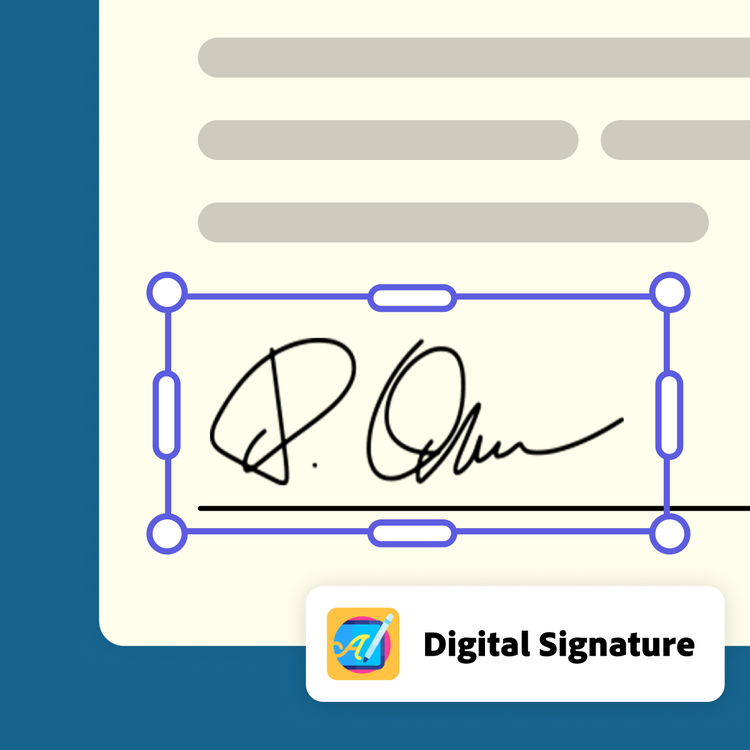
서명을 생성하는 방법.
1. Adobe Express를 실행합니다.
데스크탑에서 무료 Adobe Express를 엽니다. 왼쪽 메뉴에서 추가 기능 패널을 선택하고 HARMAN Digital Signature 추가 기능을 설치합니다.
2. 서명을 생성합니다.
서명 유형(손으로 직접 그림 또는 타이핑)과 글꼴 색상을 선택합니다. 커서를 사용하여 상자에 서명을 그리거나 텍스트 상자에 입력합니다. 서명을 타이핑한 경우, 가장 마음에 드는 글꼴 스타일을 선택합니다.
3. 편집하고 공유합니다.
페이지에 서명을 추가하고 Adobe Express에서 편집을 계속합니다. 또는 서명을 PNG 파일로 다운로드하여 디지털 서명 프로세스를 간소화할 수 있습니다.
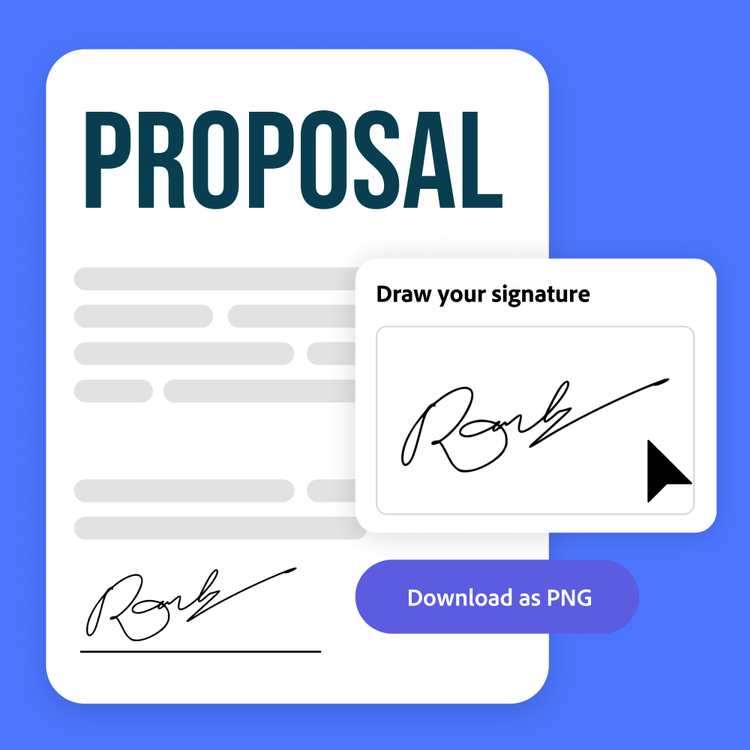
나만의 스타일을 만들어 보세요.
서명만큼 나만의 개성을 잘 드러내는 것은 없습니다. 이제 디지털 문서에도 나만의 서명을 남길 수 있습니다. Adobe Express의 서명 생성기 추가 기능을 통해 커서를 사용하여 나만의 서명을 직접 그릴 수 있습니다. 마음에 드는 서명이 완성되면 PNG 파일로 다운로드하여 언제든지 재사용할 수 있습니다. 계약서에 서명하거나 팬들을 위한 상품에 사인을 할 때도, 간편하게 서명을 첨부해 보세요.
문서를 처음부터 끝까지 작성하세요.
Adobe Express는 모든 문서 작성 요구 사항을 충족하는 다양한 도구와 템플릿을 제공합니다. 기업 서신, 이메일 서명, 청구서 등 필요한 템플릿을 활용하여 문서를 작성해 보세요. 전문적인 타이핑 또는 손글씨 서명을 추가하여 문서를 완성할 수 있습니다.
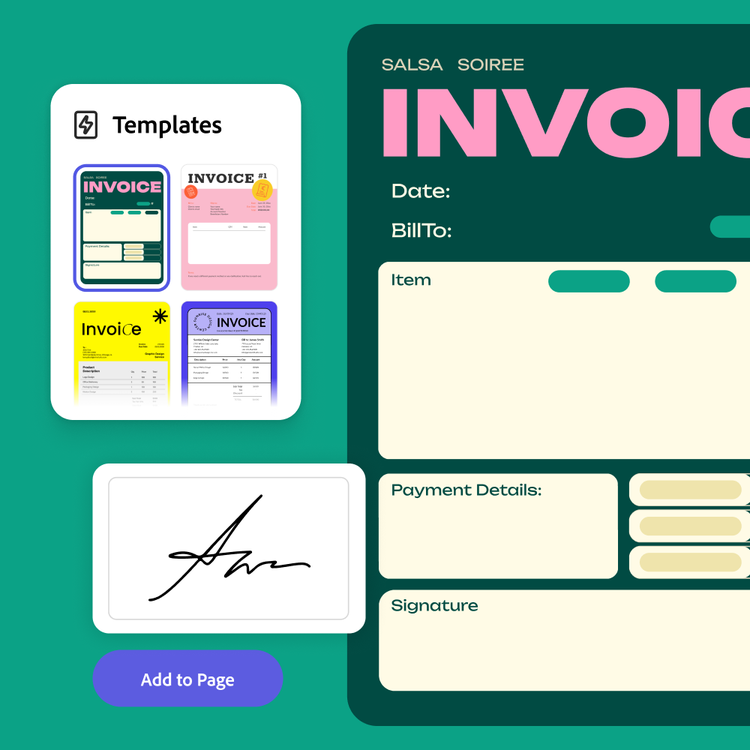

어디서든 문서에 서명하세요.
더 이상 책상에 앉아서 서명할 필요가 없습니다. 웹 또는 모바일 앱의 Adobe Express에서 생성된 서명을 사용하여 어디서나 문서에 서명할 수 있습니다. (참고: 먼저 데스크탑 또는 웹 앱에서 원본 서명을 생성해야 합니다.)