디자인에 곡선 텍스트를 추가하세요
Adobe Express의 Text Warp 추가 기능으로 타이포그래피의 마스터가 되어 보세요. 로고, 앨범 커버, 스티커 또는 기타 인쇄물이나 디지털 프로젝트 등 디자인에 맞는 곡선 텍스트를 만들 수 있습니다. 원하는 곡선 텍스트 모양을 만들어 보세요.
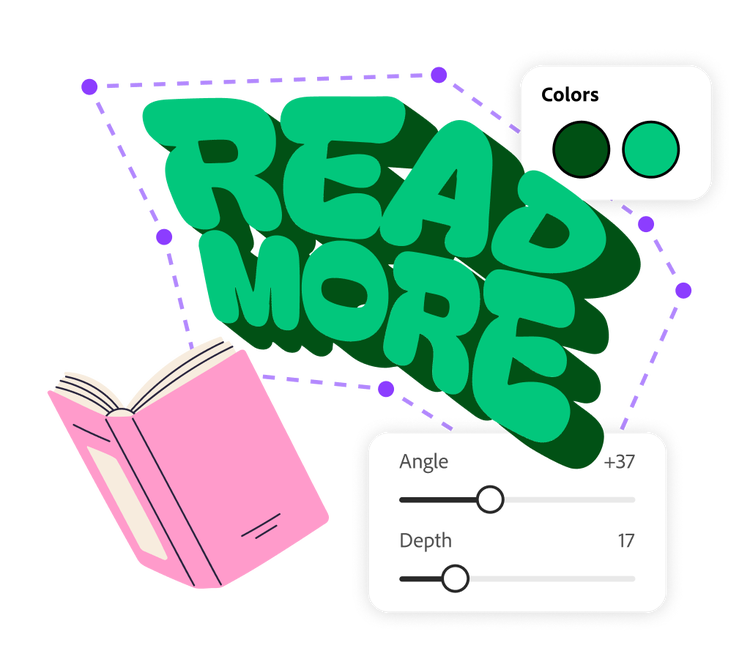
곡선 텍스트를 만드는 방법.
1. Adobe Express를 실행합니다.
데스크탑에서 Adobe Express를 엽니다. 왼쪽 메뉴에서 추가 기능 패널을 선택하고 Text Warp 추가 기능을 설치합니다.
2. 곡선 텍스트를 생성합니다.
Text Warp 추가 기능에서 텍스트를 입력합니다. 글꼴 유형과 색상을 선택합니다. 슬라이더를 사용하여 그림자의 깊이와 3D 텍스트의 각도를 사용자 정의합니다. 그런 다음 텍스트의 모서리 지점을 원하는 방향으로 끌어서 맞춤형 곡선 효과를 만듭니다. 그런 다음 디자인에 추가합니다.
3. 편집을 계속합니다.
Adobe Express 편집기를 사용하면 곡선 텍스트를 원하는 곳에 배치할 수 있습니다. 이미지, 그래픽 요소, 애니메이션을 추가하여 프로젝트를 계속 편집하세요. 작업이 끝나면 앱에서 바로 저장, 다운로드, 인쇄하세요.

디자인에 맞는 텍스트 모양을 만듭니다.
카페 방문객들이 좋은 하루를 보내길 바라며, 커피잔 덮개의 테두리에 곡선 텍스트를 넣을 수 있습니다. 또는 자녀의 이름에 특별한 침실 데칼을 넣어 장난스러운 곡선을 추가하고 싶을 수도 있습니다. Adobe Express의 Text Warp 추가 기능을 사용하면 바로 원하는 곡률을 얻을 수 있습니다. 텍스트의 가장자리 지점을 원하는 방향으로 드래그하고 텍스트가 실시간으로 반응하는 모습을 볼 수 있습니다. 원하는 효과를 만든 후 "Add to design"을 클릭하세요.
이미지에 양식화된 텍스트를 추가할 수 있습니다.
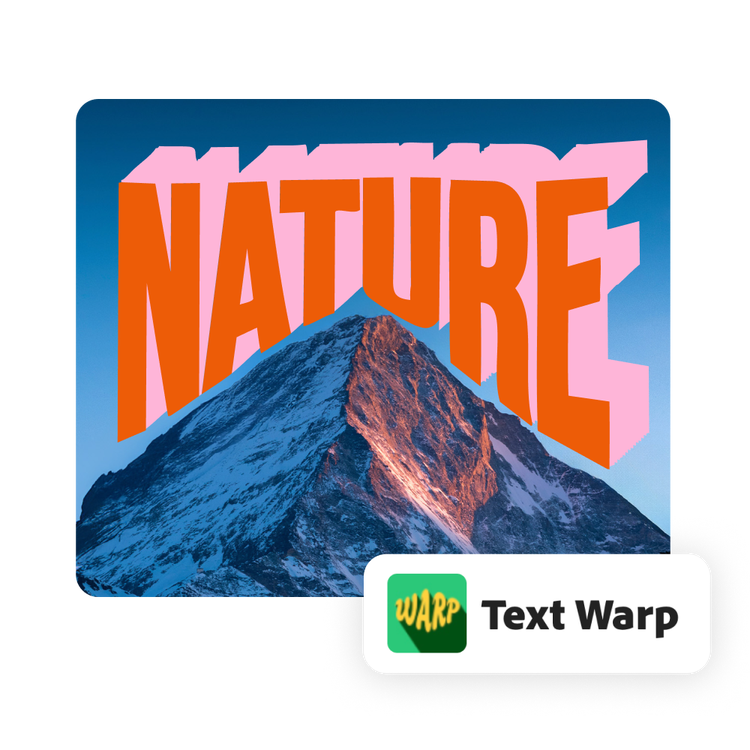
텍스트로 이미지에 컨텍스트를 쉽게 추가할 수 있습니다. 하지만 캡션 공간에만 글을 넣을 필요는 없습니다. 휴가 사진에서 곡선 텍스트를 사용하여 풍경을 감싸거나 구름을 감싸보세요. Text Warp 추가 기능은 소셜 미디어, 슬라이드 쇼 또는 스크랩북의 사진 스타일을 쉽고 재미있게 만들 수 있습니다.
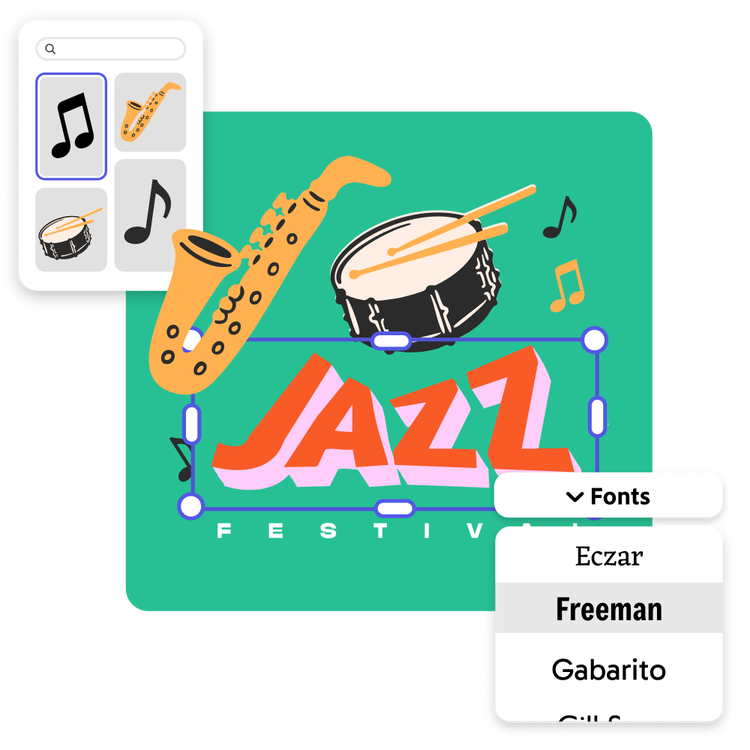
Adobe Express 편집기에서 나만의 디자인을 만들어 보세요.
곡선 텍스트를 프레젠테이션, 웹 배너, 전단지 등에 추가하세요. Adobe Express에서 텍스트에 애니메이션을 추가하여 편집을 계속하세요. Adobe Express의 생성형 AI 기능을 사용하여 곡선 텍스트 모양에 어울리는 아트워크를 만들 수 있습니다. 원하는 디자인 옵션을 선택하여 프로젝트를 필요에 맞게 맞춤화하세요.