WebP 이미지를 온라인에서 무료로 압축하세요
Adobe Express에서 HARMAN Image Compressor 추가 기능을 사용하여 WebP 이미지를 빠르게 압축할 수 있습니다. 시간을 절약하고 업무 흐름을 간소화하세요.
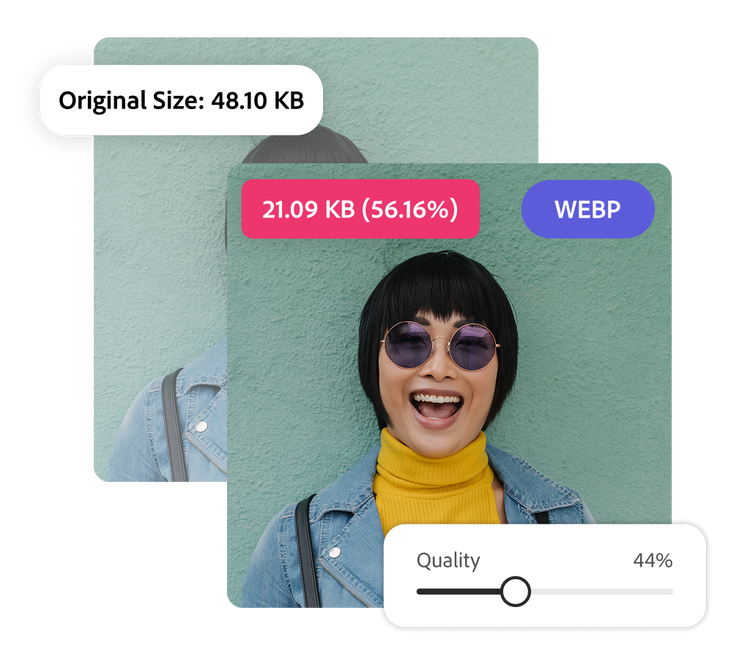
WebP 이미지를 압축하는 방법.

1. Adobe Express를 실행합니다.
데스크탑에서 무료 Adobe Express를 여세요. 왼쪽 메뉴에서 추가 기능 패널을 선택하고 HARMAN Image Compressor 추가 기능을 설치합니다.

2. 압축합니다.
데스크탑에서 WebP 이미지를 업로드하거나 Adobe Express에서 이미지에 액세스하세요. 슬라이더를 사용하여 WebP 이미지를 100%에서 0%로 압축합니다. 추가 기능은 압축된 이미지의 크기를 실시간으로 반영합니다.

3. 편집을 계속합니다.
프로젝트에 적합한 파일 크기가 되면 “Add to Page” 또는 “Download”를 클릭합니다. (참고: Image Compressor 추가 기능은 압축된 WebP를 JPEG로 변환합니다.) Adobe Express에서 필터 적용, 자르기 등을 통해 이미지를 계속 편집하세요.

이미지를 빠르게 압축합니다.
Adobe Express의 HARMAN Image Compressor 추가 기능은 빠르게 작동합니다. WebP를 추가 기능에 업로드한 다음 슬라이더 도구를 사용하여 이상적인 크기를 선택합니다. 이미지가 JPEG로 변환되어 빠르게, 뉴스레터 또는 이미지를 표시하면서 사용자 경험을 개선하고 싶은 다른 곳에서 바로 사용할 수 있습니다.
파일 크기를 미세하게 조정합니다.
WebP 이미지는 파일 크기가 작기 때문에 웹 페이지의 로딩 속도를 높이고 전체 사이트 성능을 향상시킬 수 있습니다. 추가 압축을 통해 이미지 품질과 속도 사이의 균형을 더욱 최적화할 수 있으며, 슬라이더를 사용하면 설정을 완전히 제어할 수 있습니다. 이미지 품질을 유지하려면 약간 압축을 하고 디지털 공간을 최대한 절약하려면 최대한 압축합니다. (참고: Image Compressor 추가 기능은 압축된 WebP 이미지를 JPEG로 변환합니다.)
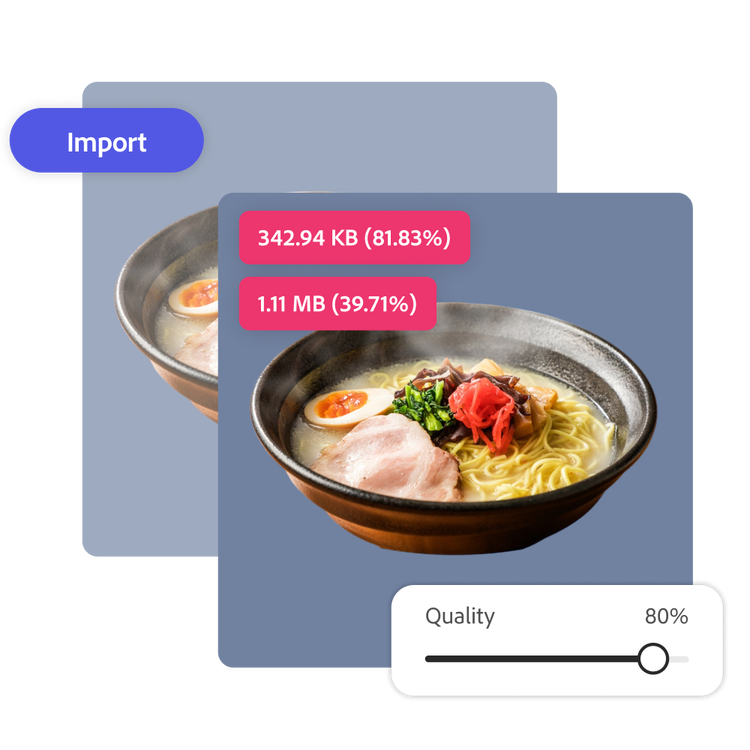
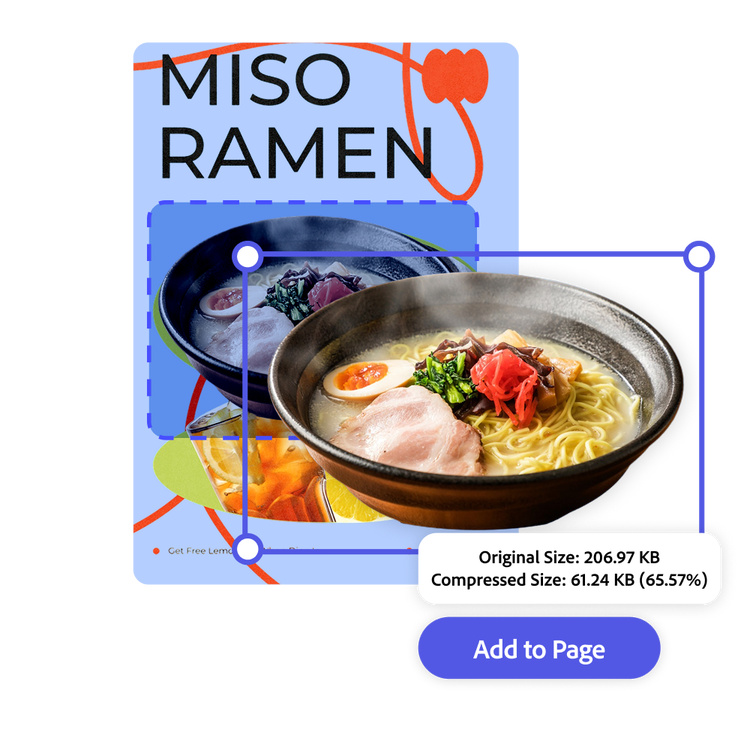
더 빠르게 만들고 공유하세요.
HARMAN Image Compressor 추가 기능을 사용하면 프로그램 간 전환 없이 WebP를 한 곳에서 압축할 수 있습니다. 데스크탑에서 WebP 파일을 업로드하거나 Adobe Express 캔버스를 직접 사용하세요. 그런 다음 “Add to Page”를 클릭하여 압축된 이미지를 계속 편집하거나 JPEG로 다운로드하세요.
도구, 템플릿 등을 사용하여 온라인에서 WebP 이미지를 맞춤 설정해 보세요.
Adobe Express를 사용하면 이미지 편집이 쉬워집니다. 도구, 템플릿 및 Adobe Stock 자산을 탐색하여 나만의 스타일을 개발해 보세요. Adobe Express를 사용하면 앱을 열어 대상자의 마음을 사로잡을 독특하고 돋보이는 디자인을 만들 수 있습니다.