Adobe Acrobat의 AI 어시스턴트는 시간을 절약하고 빠르게 작업하는 데 도움을 줍니다.
문서 채팅을 통해 주요 인사이트는 물론 인용문 정보를 얻은 후 여러 문서에 복사하고 붙여넣어 팀원과 효율적으로 작업 할 수 있습니다.
이 방법을 보여드리죠.
다음 회의 전까지 끝내야 할 중요한 보고서가 있는데, 시간이 부족합니다.
이 보고서의 용도를 파악하고 향후 프로젝트를 위해 팀원에게 주요 내용을 전달해야 하죠.
Adobe Acrobat을 열고 파일을 이 상자로 드래그하여 여기에 놓습니다.
파일이 열리면 오른쪽에 생성형 요약 아이콘이 보이는데요.
AI 어시스턴트 기능입니다.
생성형 요약을 클릭하면 원클릭 요약이 생성됩니다.
이는 요점을 자동으로 가져오고 문서를 탐색하여 중요한 정보를 빠르게 얻는 데 유용합니다.
순식간에 모든 중요한 요점을 손쉽게 확인할 수 있으며 이를 팀의 작업 문서에 복사하여 붙여넣을 수 있습니다.
다른 기능을 알아보죠.
AI 어시스턴트를 클릭하고 하단에서 프롬프트를 입력합니다.
AI 어시스턴트가 문서의 개요를 자동으로 생성하고 세 가지 제안된 프롬프트를 표시합니다.
프로젝트를 어디서부터 시작해야 할지 빠르게 안내해주죠.
AI 어시스턴트는 질문에 답변하고 답변에 사용된 소스를 제공하므로 가져오는 정보가 맞는지 확인할 수 있습니다.
프롬프트는 매우 유용합니다.
질문을 던져 자세히 살펴보겠습니다.
초콜릿 재료에 대해 질문해 보죠.
'초콜릿 재료는 무엇인가요?'
그러면 AI 어시스턴트가 질문의 답변을 생성하고 바로 문서에서 답변에 사용한 소스를 제공합니다.
이 작업은 모든 디바이스와 서비스에서 할 수 있는데요.
데스크탑, 웹, 모바일 앱에서 가능합니다.
한 가지 팁을 드리면, 모바일 앱에서 AI 어시스턴트로 작업하면 음성 명령을 사용할 수 있습니다.
입력할 필요가 없죠.
AI 어시스턴트는 질문에 답변하는 기능 외에 이메일 초안 생성, 브레인스토밍, 개요 생성, 뉴스레터 작성 등에 활용할 수 있습니다.
여기서 더 나아가 콘텐츠 결과물을 만들 때 AI 어시스턴트를 어떻게 활용하는지 보여드리죠.
이곳에 프롬프트를 붙여넣을 수 있는데요.
'이 보고서를 바탕으로 20단어 내외의 소셜 미디어 캡션 5개를 만들어 주세요'라고 입력해 보죠.
Enter를 누르면 문서를 살펴보고 20단어 내외의 소셜 미디어 캡션 5개를 표시합니다.
여기를 클릭하면 출처를 확인하고 문서의 정확한 정보를 살펴볼 수 있습니다.
이 소셜 미디어 캡션을 간단히 복사하여 제 콘텐츠에 붙여넣고 사용할 수도 있죠.
이 보고서에서 다른 문서의 내용을 교차 참조하고 싶다면 AI 어시스턴트로 여러 문서를 사용하여 특정 업계 고객을 위한 마케팅 제안서를 작성할 수 있습니다.
그러면, 여러 문서를 추가해 보겠습니다.
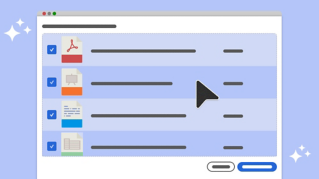
데스크탑 애플리케이션을 사용하는 경우 AI 어시스턴트로 이동해 오른쪽 상단에서 파일 추가를 클릭하고 추가할 문서를 업로드합니다.
그러면 모든 문서에서 인사이트를 얻을 수 있죠.
여기서 문서를 선택해 보죠.
PowerPoint 파일을 선택하고 텍스트 파일, Microsoft Word 파일도 선택하고 열기를 누릅니다.
모든 파일이 업로드되었으므로 자세히 살펴볼 수 있습니다.
이처럼 모든 문서가 있는데요.
둘러보면서, 회의 기록인지 다른 PDF인지, 프레젠테이션이 등인지 모두 이 문서에서 확인할 수 있습니다.
질문을 해보죠.
'모든 문서의 핵심을 요약하면 무엇인가요?'
질문의 장점은 답변을 줄 뿐만 아니라 문서의 어디에서 해당 답변을 가져왔는지에 대한 참조를 보여준다는 것입니다.
여러 문서에서 가져온 내용을 바탕으로 핵심 요약을 제공합니다.
계속해서, 이번에는 다른 질문을 해보죠.
AI 어시스턴트에 문서 분석을 요청하여 트렌드를 파악할 수 있습니다.
질문해 보죠.
'초콜릿 업계는 어떻게 커뮤니티 참여를 유도하나요?'
그러면 이런 답변을 생성합니다.
답변을 복사하고 팀의 마케팅 제안서 프레젠테이션에 추가하여 이후에 고객에게 발표할 수 있죠.
중요한 건, 여기에 인용된 소스가 표시되어 있고 이 버튼으로 복사 할 수도 있습니다.
제 경우, 모든 내용을 참조할 시간이 부족하고 시간적으로 촉박하므로 참조 내용은 나중에 다시 와서 사용하려고 합니다.
좋은 점은, 채팅 기록을 저장할 수 있다는 것인데요.
원하면 여기 메뉴에서 채팅 기록을 지울 수 있지만 그러기 전까지는 문서와 함께 저장됩니다.
오늘 제 일정이 꽉 찼는데요.
이럴 때 제가 신속하고 능숙하게 일을 처리하는 비결은 AI 어시스턴를 통해 회의 기록을 업로드하는 것입니다.
회의 기록을 클릭하고 드래그하여 업로드하면 생성형 요약 기능으로 회의의 모든 주요 내용을 이메일로 보낼 수 있는 고급 회의록 노트가 생성됩니다.
이 노트는 중요한 요점을 포함한 다음 단계 등을 깔끔한 서식으로 표시합니다.
복사를 클릭해 이메일에 붙여넣을 수 있습니다.
AI 어시스턴트에 마감일과 함께 중요도가 높은 할 일 목록을 만들어 달라고 요청하면 알아서 처리해줍니다.
이걸 이메일에 바로 복사하고 붙여넣을 수 있죠.
이처럼 저는 여러 문서와 회의 기록을 종합하여 필요한 정보를 얻을 수 있습니다.
여러분도 직접 사용해 보세요.
Adobe Acrobat의 AI 어시스턴트를 사용하여 워크플로우를 빠르게 하고 시간도 절약하시기 바랍니다.