이어서 모션 트윈을 시작해보죠.
지금까지 Animate의 드로잉 툴과 심볼의 개념을 살펴보았으므로 이제 표준 트윈을 만들어보려고 합니다.
이 타임라인에서 첫 번째 키프레임을 클릭하고 삭제 키를 누릅니다.
이때 키프레임을 클릭하면 이 키프레임에 포함된 모든 내용이 선택되는데요.
이 경우 세 척의 배가 모두 선택됩니다.
삭제 키를 누르고 boat 심볼의 새 인스턴스를 스테이지로 가져옵니다.
배 크기를 조절하기 위해 자유 변형 툴을 선택하거나 Q 키를 누른 다음 Shift 키를 누른 상태에서 모서리를 잡고 안으로 당기면서 비율에 맞게 크기를 줄입니다.
스테이지 왼쪽으로 옮기고 레이어 이름을 boat로 입력합니다.
이렇게 키프레임 하나를 만들었습니다.
애니메이션은 최소 두 개의 키프레임으로 구성되는데요.
한 개는 시작 지점에, 나머지 하나는 종료 지점에 있습니다.
그러면 애니메이션을 약 3초 지점에서 종료되는 것으로 해보죠.
3초 지점을 마우스 오른쪽 버튼으로 클릭하고 키프레임 삽입을 선택합니다.
이제 키프레임이 두 개가 되었습니다.
첫 번째 키프레임은 스테이지 왼쪽에 있습니다.
새 키프레임을 만들 때마다 새 키프레임은 이전 키프레임의 내용을 복사하므로 두 번째 키프레임에도 동일한 크기의 동일한 배가 스테이지의 같은 위치에 있게 됩니다.
Shift 키를 누르고 이 배를 클릭한 다음 오른쪽으로 드래그하여 동일한 X축을 따라 움직이도록 해봅니다.
이제 키프레임 1이 스테이지 왼쪽에 있고 키프레임 2가 스테이지 오른쪽에 있습니다.
이것으로 배의 동선이 설정된 거죠.
배가 유유히 스테이지를 항해하는 것처럼 만들기 위해 대개는 인비트윈 아티스트들이 중간 상태에 들어갈 모든 것을 그리게 됩니다.
하지만 이 경우 두 키프레임 사이에 있는 아무 지점을 마우스 오른쪽 버튼으로 클릭하고 표준 트윈 만들기를 선택할 수 있죠.
타임라인을 스크러빙하면 스테이지를 가로지르는 배의 애니메이션이 완성됩니다.
이제 간단한 애니메이션이 만들어졌어요.
이제 배경 이미지를 추가해 배가 공중에 떠 있지 않게 해보죠.
먼저 새 레이어를 추가한 다음 sky라고 입력합니다.
비트맵으로 하늘 이미지를 만들어 sky라는 이름으로 라이브러리에 저장했는데요.
스테이지로 드래그합니다.
이 하늘은 제가 만든 Photoshop 이미지의 하늘 일부를 선택한 다음 복사하여 새 파일에 넣고 몇 가지 색상 조정을 거친 다음 Animate에서 즉시 사용할 수 있도록 CC Libraries에 보관해 둔 겁니다.
사용하기가 매우 편리하죠. sky 레이어를 boat 레이어 아래로 가져와 배경이 되게 합니다.
레이어를 하나 더 만들고 이름을 water로 입력한 다음 제가 만들어 놓은 water 심볼의 인스턴스를 스테이지로 드래그합니다.
이것은 획 색상이 없는 사각형을 그린 다음 Option 키를 누른 상태에서 PC의 경우 Alt 키가 되죠.
클릭과 드래그를 반복해 포인트를 추가하고 이처럼 곡선으로 물결을 만든 건데요.
클릭하여 선택하고 수정 메뉴에서 심볼로 변환을 선택해 라이브러리에 저장한 것입니다.
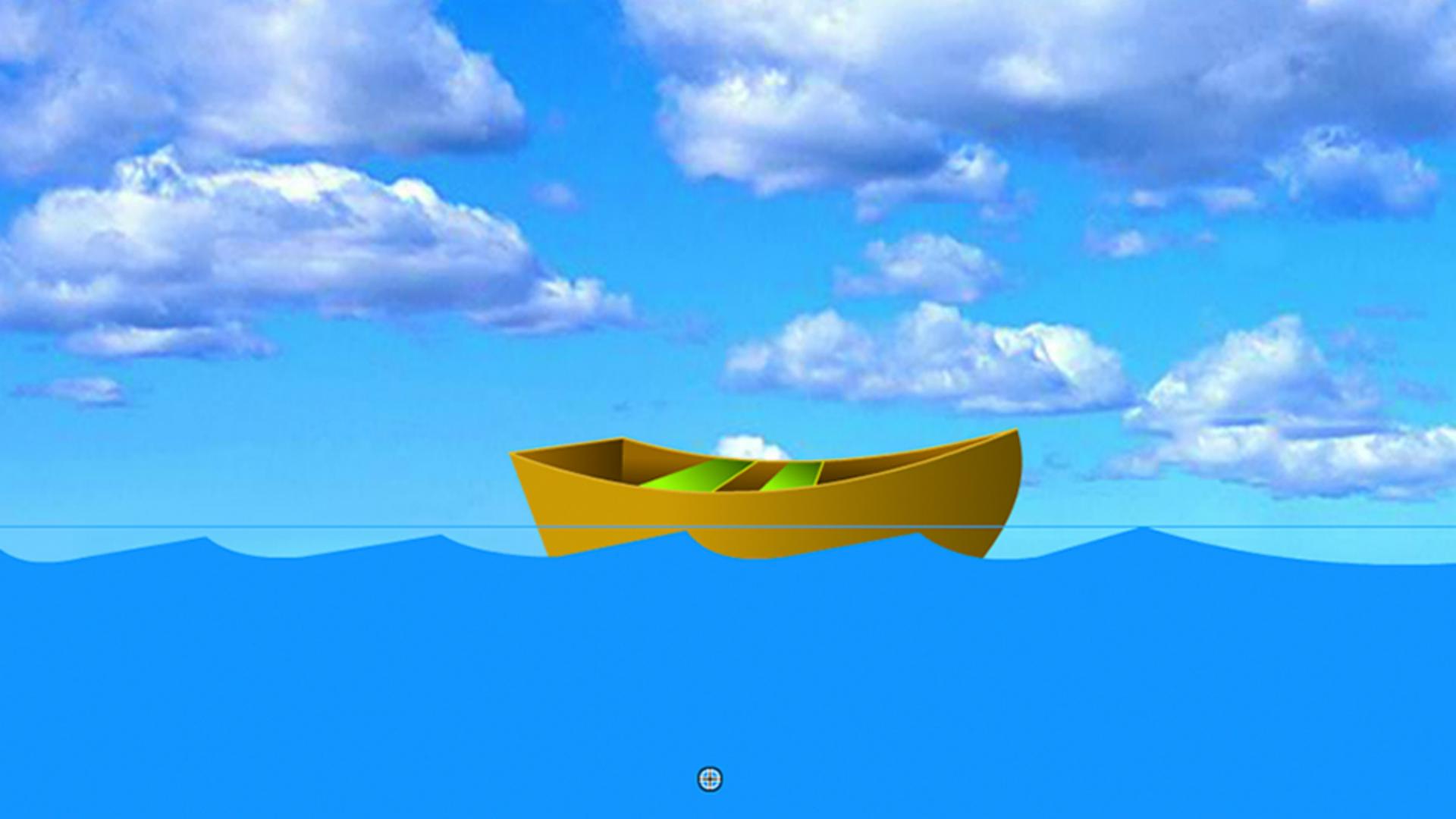
이렇게 바다와 배가 완성되었습니다.
배가 물 아래에 오게 만들어 보죠. boat 레이어를 water 레이어와 sky 레이어 사이로 드래그합니다.
Return 키를 눌러봅니다.
괜찮네요.
그런데 배가 바다 위를 항해하는 것이라면 약간의 움직임이 있어야 할 것 같죠. boat 레이어를 선택하고 마우스 오른쪽 버튼으로 클릭한 다음 클래식 모션 안내선을 추가합니다.
이렇게 하면 배가 움직일 수 있는 경로를 그릴 수 있게 되죠.
이때 안내선이라는 새 레이어가 생성되고 빈 키프레임이 만들어지게 됩니다.
이 키프레임을 클릭하고 연필 툴을 선택해 매끄럽게 모드로 설정합니다.
배의 중심에 해당하는 이쪽부터 가능한 한 매끄럽게 파도를 따라 이러한 선을 그립니다.
매끄럽게 그리지 않아도 항상 조정할 수 있어요.
이것을 두 번 클릭하여 전체를 선택한 다음 여기 아래에서 매끄럽게 하기 툴을 선택하여 선을 부드럽게 만듭니다.
훨씬 나아졌어요.
그런 다음 boat 레이어를 선택하고 안내선에 고정시킵니다.
첫 번째 프레임은 기본값으로 이 안내선에 고정되어 있으므로 아무런 문제가 없습니다.
두 번째 키프레임을 클릭해보죠.
두 번째 키프레임의 경우 여기에 중심점이 있는데요.
이 점을 드래그하여 이 안내선에 스냅시킵니다.
배가 이 프레임 안에 들어와 있는데요.
안내선을 약간 멀리 당겨야 할 것 같아요.
배 키프레임을 다시 선택하고 이 프레임 밖으로 드래그합니다.
이렇게 해야 최종 애니메이션에서 배가 스테이지 밖으로 사라지게 됩니다.
이제 타임라인을 드래그하면 배가 안내선을 따라 위아래로 출렁이며 이동합니다.
안내선의 속성 중 하나는 투명하다는 점입니다.
따라서 영상을 테스트할 때 이 안내선은 보이지 않죠.
한 가지 더 살펴보자면 지금은 회전목마처럼 위아래로 움직이지만 첫 번째 키프레임을 한 번 클릭한 다음 속성 패널에서 패스 방향으로를 선택하고 클릭하면 배가 패스를 따라 움직입니다.
멋지지 않나요?
배가 술 취한 것처럼 요동치게 하고 싶다면 배의 첫 번째 키프레임이 패스 방향과 맞는지 확인해야 합니다.
여기를 보면 패스가 비스듬히 올라가죠.
배를 클릭한 다음 자유 변형 툴을 선택하고 커서를 모서리 바깥으로 가져가 회전 툴이 표시되면 배의 방향을 패스와 동일하게 약간 기울입니다.
첫 번째 키프레임에서 이 작업을 마친 다음에는 두 번째 키프레임에서 마무리합니다.
직선 경로라서 수정할 게 없네요.
이 선을 약간 곧게 펴고 배를 안내선에 스냅시키는 정도입니다.
이제 타임라인을 스크러빙하면 모션 안내선의 경로를 따라 바다를 항해하는 배의 장면이 보입니다.
애니메이션의 미리 보기를 살펴보기 위해 컨트롤 메뉴에서 동영상 테스트를 선택하거나 키보드에서 Command+Return을 누릅니다.
그러면 모션 안내선을 따라 움직이는 배의 모션 트윈이 재생됩니다.
다음 영상에서는 또 다른 유형의 심볼인 동영상 클립에 대해 살펴보겠습니다.
많은 시청 바랍니다.



