이번 시간에는 Lightroom에서 사전 설정을 관리하는 방법을 살펴봅니다.
따라 해보려면 아무 사진을 사용하거나 이 튜토리얼의 Adobe 페이지에서 샘플 파일을 다운로드하세요.
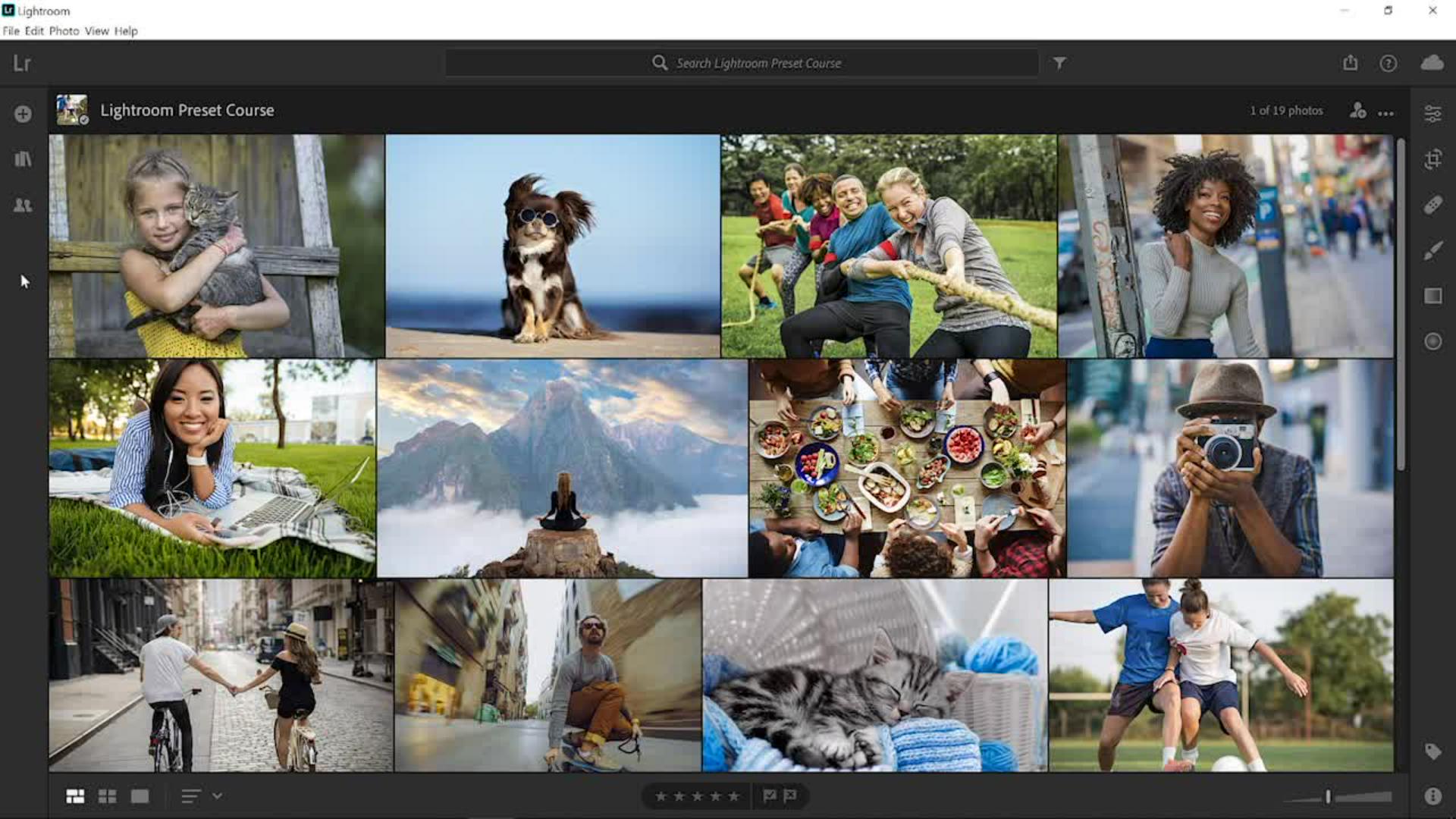
샘플 사진을 Lightroom으로 가져오면 사진 격자에 표시됩니다.
이 사진을 두 번 클릭해 엽니다.
편집 아이콘을 클릭하거나 키보드에서 E 키를 눌러 편집 작업 영역을 엽니다.
사전 설정 버튼을 클릭하여 모든 사전 설정이 있는 패널을 엽니다.
사전 설정 목록의 수가 많아지면 사전 설정 패널은 수많은 범주와 사전 설정으로 채워져 프로젝트에 필요한 사전 설정을 찾는 데 어려움을 겪게 됩니다.
사용할 사전 설정을 보다 간편하게 찾기 위해 사전 설정 표시를 활성화 또는 비활성화할 수 있습니다.
사전 설정 목록을 관리하려면 … 아이콘을 클릭하고 사전 설정 관리를 선택합니다.
여기에서 사전 설정 그룹을 활성화 또는 비활성화할 수 있죠.
예를 들어 이 사진에 흑백 사전 설정만 사용해 작업하려면 다른 모든 사전 설정을 비활성화하고 '뒤로' 버튼을 클릭합니다.
패널에 표시되는 유일한 사전 설정 범주는 흑백 범주입니다.
흑백 사전 설정을 열어 커서를 놓아 살펴보고 원하는 설정을 적용합니다.
예제에서는 흑백 고대비 사전 설정을 사용해보죠.
중요한 점이 하나 더 있는데요.
Lightroom에서는 부분적으로 호환되는 사전 설정이 처음부터 가려집니다.
즉, Lightroom에서 이미지와 완전히 호환되지 않는 사전 설정은 표시되지 않죠.
사전 설정이 호환되지 않는 한 가지 공통적인 이유는 사전 설정이 현재 편집 중인 사진과 호환되지 않는 프로필을 참조하고 있기 때문입니다.
예를 들어 RAW 이미지용 프로필을 사용하는 사전 설정은 사전 설정 패널에 표시되지 않는데요.
JPEG 사진으로 작업하는 경우에 그렇습니다.
부분적으로 호환되는 사전 설정을 표시하려면 이 옵션을 비활성화합니다.
부분적으로 호환되는 모든 사전 설정이 패널에 표시됩니다.
이러한 사전 설정은 호환되지 않는 사진에 적용 가능하지만 호환되는 일부 설정에만 적용됩니다.
이 경우 JPEG 이미지와 호환되지 않는 프로필을 사용해 만든 사전 설정을 사용하므로 이 프로필은 적용되지 않지만 이 사전 설정의 다른 모든 설정은 적용됩니다.
기억할 것은 언제든지 사전 설정 관리 옵션으로 돌아가 비활성화된 사전 설정의 모든 그룹을 활성화할 수 있다는 겁니다.
뒤로 버튼을 클릭하면 이러한 사전 설정 그룹이 패널에 다시 표시됩니다.
지금까지 사전 설정을 관리하는 방법을 살펴보았으므로 Lightroom에서 직접 응용해 보시기 바랍니다.