이미지를 편집할 때 어디서부터 시작해야 할지 모르겠거나 조금만 더 보정하면 나아질 것 같다고 생각한 적이 있나요?
프로필이 찾고 있던 퍼즐의 마지막 조각일 수도 있습니다.
저는 Kenneth Hines Jr.
이고 ZEISS 앰배서더입니다.
Lightroom의 프로필을 이미지 편집의 시작점으로 이용하거나 창의적인 스타일 연출을 위한 마무리 보정으로 이용하는 방법을 살펴보겠습니다.
그렇다면 프로필이란 무엇일까요?
프로필은 Lightroom에서 이미지에 적용한 편집 내용 위에 얹는 필터와 같은 것으로 이미지에 창의적인 느낌을 더할 수 있습니다.
일부 프로필은 슬라이더로 양을 제어하면서 이미지에 맞게 프로필 강도를 조정할 수 있습니다.
카메라 일치 프로필도 있는데요.
특정 카메라 제조사만 지원하는 색상 프로필로 카메라에서 기본으로 제공됩니다.
카메라 일치 프로필은 해당 카메라 제조사의 Raw 파일로 작업하는 경우에만 Lightroom에 표시됩니다.
예를 들어, 이 프로필들은 제 Sony 카메라로 촬영한 파일에만 사용할 수 있죠.
아직 편집하지 않은 뉴욕 사진을 살펴보겠습니다.
색상 조정을 어디서부터 시작할지 아이디어를 얻고 싶다면 이미지에서 가장 두드러지는 색상을 찾아보세요.
여기서는 택시의 노란색이겠네요.
배경 건물의 외관에도 노란색과 주황색이 있습니다.
이제 노란색과 주황색을 보완할 따뜻한 색조를 찾아보죠.
먼저 편집 패널을 통해 프로필에 액세스합니다.
상단에 있는 프로필을 찾아 클릭한 다음 모든 프로필 찾아보기를 선택합니다.
몇 가지 옵션을 적용하며 이미지에 어울리는지 확인해 보죠.
따뜻한 색조를 찾고 있으니 이 모던 03을 살펴보죠.
보시다시피 더욱 따뜻한 색조로 바뀌면서 역동성이 느껴지네요.
이번에는 모던 07을 적용해 보죠.
모던 03만큼 눈에 확 띄지는 않지만 이 사진에 있는 다른 색상들이 좀 더 많이 들어가 있습니다.
하지만 역시나 따뜻한 색조이므로 훌륭한 시작점이 됩니다.
이제 조금 다른 느낌도 살펴보죠.
빈티지 07은 빛바랜 느낌이 듭니다.
택시 자체를 조금 더 강조해 주면서 주변의 다른 색상은 약간 차분해지는 효과가 있네요.
하지만 다른 옵션과 비교했을 때 이미지에 확실히 다른 느낌을 줍니다.
지금까지 프로필을 사용하여 편집을 시작하는 방법을 살펴봤는데요.
이번에는 다른 조정을 적용한 후 마지막 보정을 위해 프로필을 사용했을 때 어떤 최종 결과물이 나오는지 살펴보겠습니다.
개인적으로 마지막 단계에서 프로필을 적용하는 것을 선호합니다.
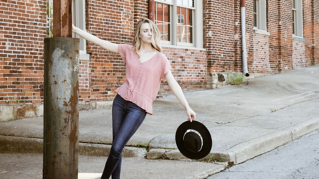
앞서 말씀드린 것처럼 이 이미지는 다른 조정이 적용된 것인데요.
지금도 멋진 인물 사진이지만 이 이미지에 창의적인 스타일을 더해보겠습니다.
예술 효과 08을 선택해 보죠.
보랏빛의 청동색 느낌이 나고 이전의 따뜻한 황금색 느낌과는 상당히 다르네요.
이제 이 프로필의 룩을 세밀하게 조정하고 싶다면 양 슬라이더를 조정하여 이 효과를 줄이거나 강하게 만들 수 있습니다.
특정 이미지에 주고 싶은 효과에 따라 양을 결정하면 됩니다.
여기서는 효과를 조금 줄여서 60 정도로 맞춰보겠습니다.
꽤 멋지네요.
지금까지 살펴본 예시가 프로필을 활용하여 어떻게 편집을 시작하고 마무리할지 결정하는 데 도움이 되셨기를 바랍니다.
직접 사용해 보고 커뮤니티에 결과물을 자유롭게 공유하세요.
공유 아이콘을 선택한 다음 커뮤니티에 공유를 클릭하면 됩니다.
여러분의 결과물이 기대되네요.
지금까지 ZEISS 앰배서더 Kenneth Hines Jr.
였고 다음 영상에서 뵙겠습니다.