카메라 또는 휴대전화로 사진을 찍을 때 노출의 정도가 항상 완벽하지는 않습니다.
사진이 너무 어둡거나 밝을 수 있고 대비가 부족하거나 칙칙해 보일 수도 있죠.
또는 대비가 과도하게 높아 어두운 부분과 밝은 부분의 차이가 너무 클 수 있습니다.
이러한 노출 문제를 해결할 가장 간단한 방법은 명도/대비 조정을 사용하는 것입니다.
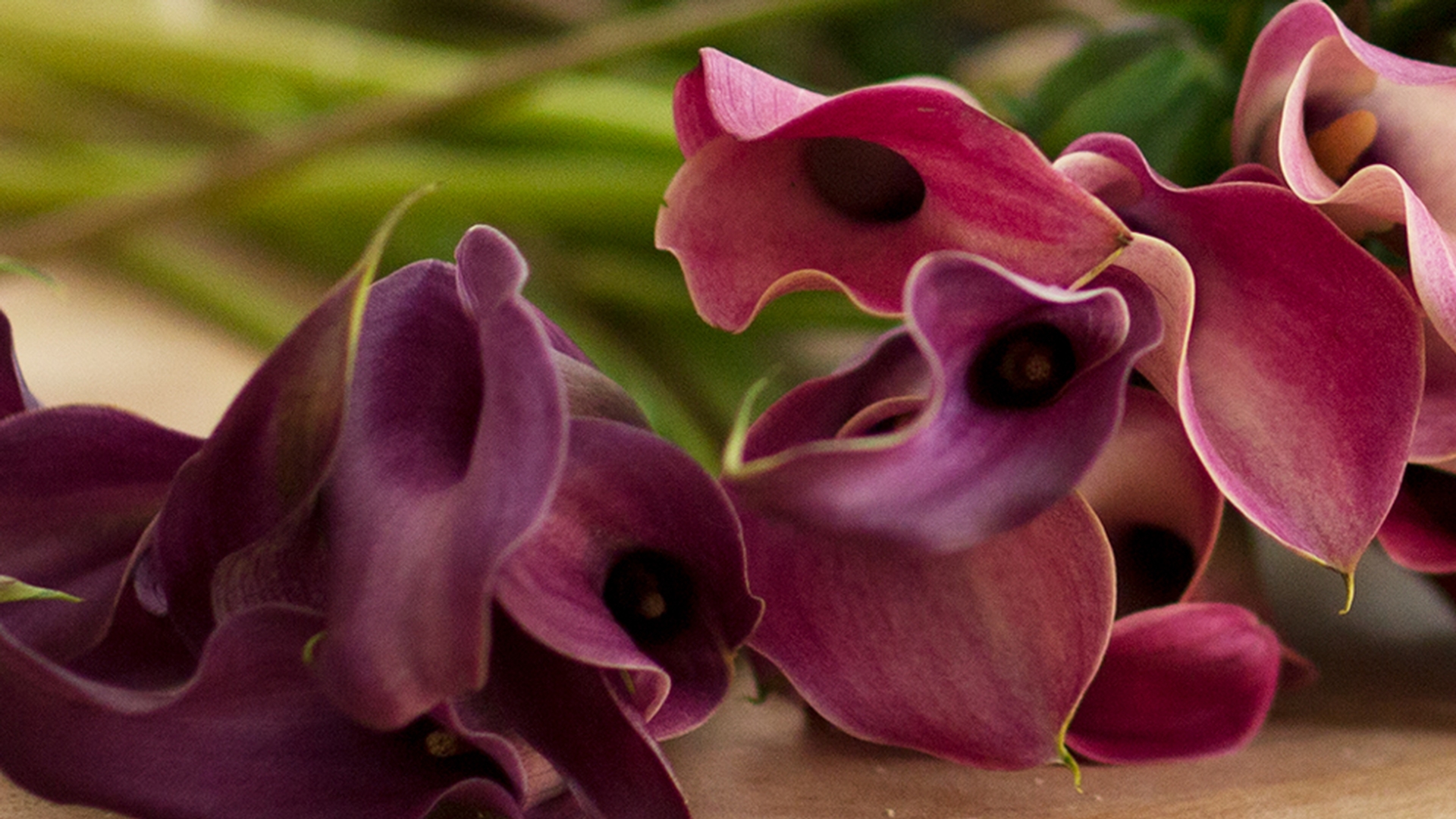
먼저 튜토리얼에서 제공되는 실습용 파일 중 이 이미지로 시작하겠습니다.
직접 촬영한 사진 중 약간 어둡고 칙칙한 사진을 사용해도 됩니다.
먼저 레이어 패널을 빠르게 확인하여 사진이 포함된 레이어가 선택되어 있도록 합니다.
사진을 편집할 때는 보통 하나의 레이어만으로 작업합니다.
화면 상단에 있는 이미지 메뉴를 클릭하고 메뉴에 있는 조정 범주에서 첫 번째 조정인 명도/대비를 선택합니다.
그러면 명도/대비 대화 상자가 열립니다.
이미지가 잘 보이도록 한쪽으로 옮겨보죠.
가장 빠르게 변경하는 방법은 자동 버튼을 클릭하는 것으로 Photoshop CC는 자동으로 필요한 값을 계산하여 명도 및 대비 슬라이더를 조정합니다.
하지만 정교하게 편집해야 하는 경우 슬라이더를 직접 움직여 조정하면 됩니다.
명도 슬라이더만으로 해결되는 경우도 많습니다.
명도는 이미지의 전반적인 명암을 제어하기 때문입니다.
명도 슬라이더를 오른쪽으로 드래그하면 사진이 점차 밝아지고 왼쪽으로 옮기면 점차 어두워집니다.
슬라이더를 시작 지점인 0에서 오른쪽으로 드래그하여 사진을 조금 밝게 해보겠습니다.
이 튜토리얼에서 사용하는 값을 그대로 사용할 필요는 없습니다.
취향에 따라 적정한 값을 선택하면 됩니다.
경우에 따라 명도를 늘리거나 줄이는 것만으로도 사진의 명암이 향상될 수 있습니다.
그런데 대비라는 슬라이더가 하나 더 있는데 이미지의 밝고 어두운 톤의 범위를 제어합니다.
대비 슬라이더를 올려볼 텐데 효과를 분명히 알 수 있도록 끝까지 올려보겠습니다.
이미지의 어두운 부분은 더 어두워지고 밝은 부분은 더 밝아집니다.
이처럼 대비가 너무 두드러지면 여기에 놓인 꽃다발처럼 어두운 영역의 디테일이 잘 보이지 않고 명도가 높은 밝은 영역의 디테일도 잘 보이지 않습니다.
배경의 윗부분처럼요.
높은 대비가 적용되면 이렇게 됩니다.
이번에는 반대의 경우로 슬라이더를 왼쪽 끝까지 내려보겠습니다.
그러면 대비가 낮아지는데 약간 밋밋하고 칙칙한 느낌이 듭니다.
따라서 시작 지점이었던 0에 다시 놓겠습니다.
대비 슬라이더의 값 필드에 0을 입력하면 됩니다.
이제 생기를 불어넣기 위해 대비 슬라이더를 약간 오른쪽으로 드래그합니다.
이것만으로도 엄청난 효과가 나타납니다.
변경 사항으로 이미지가 얼마나 향상되었는지 확인해 보려면 미리 보기를 활용하면 됩니다.
대화 상자에서 미리 보기 옆에 있는 체크 상자를 클릭하면 확인할 수 있습니다.
이것은 적용 전 이미지이고 이것은 명도와 대비를 높인 적용 후의 모습입니다.
결과가 만족스러우면 확인을 클릭합니다.
그러면 변경 사항이 선택된 레이어, 이 경우 사진에 바로 적용됩니다.
만족스럽지 않다면 이 시리즈 전반부에서 살펴본 방법인 실행 취소나 이전 단계를 사용하면 됩니다.
유념해야 할 사항은 조정이 적용된 이미지를 저장할 때는 항상 원본으로 돌아갈 수 있도록 다른 이름으로 저장을 선택하는 것이 좋습니다.
다른 이름을 지정한 다음 저장 버튼을 클릭합니다.
지금까지 살펴본 명도/대비 조정 옵션만이 노출 문제를 해결할 유일한 방법은 아닙니다.
이 튜토리얼 후반부에서는 편집 가능한 조정 레이어와 같이 보다 유연하게 조정하는 방법을 살펴봅니다.
노출 문제를 해결할 방법은 다양합니다.
Photoshop CC가 더 익숙해지면 레벨과 곡선 조정과 같은 기능을 사용할 수도 있지만 명도/대비 조정은 사진의 룩을 간단하게 향상할 수 있으므로 매우 용이합니다.