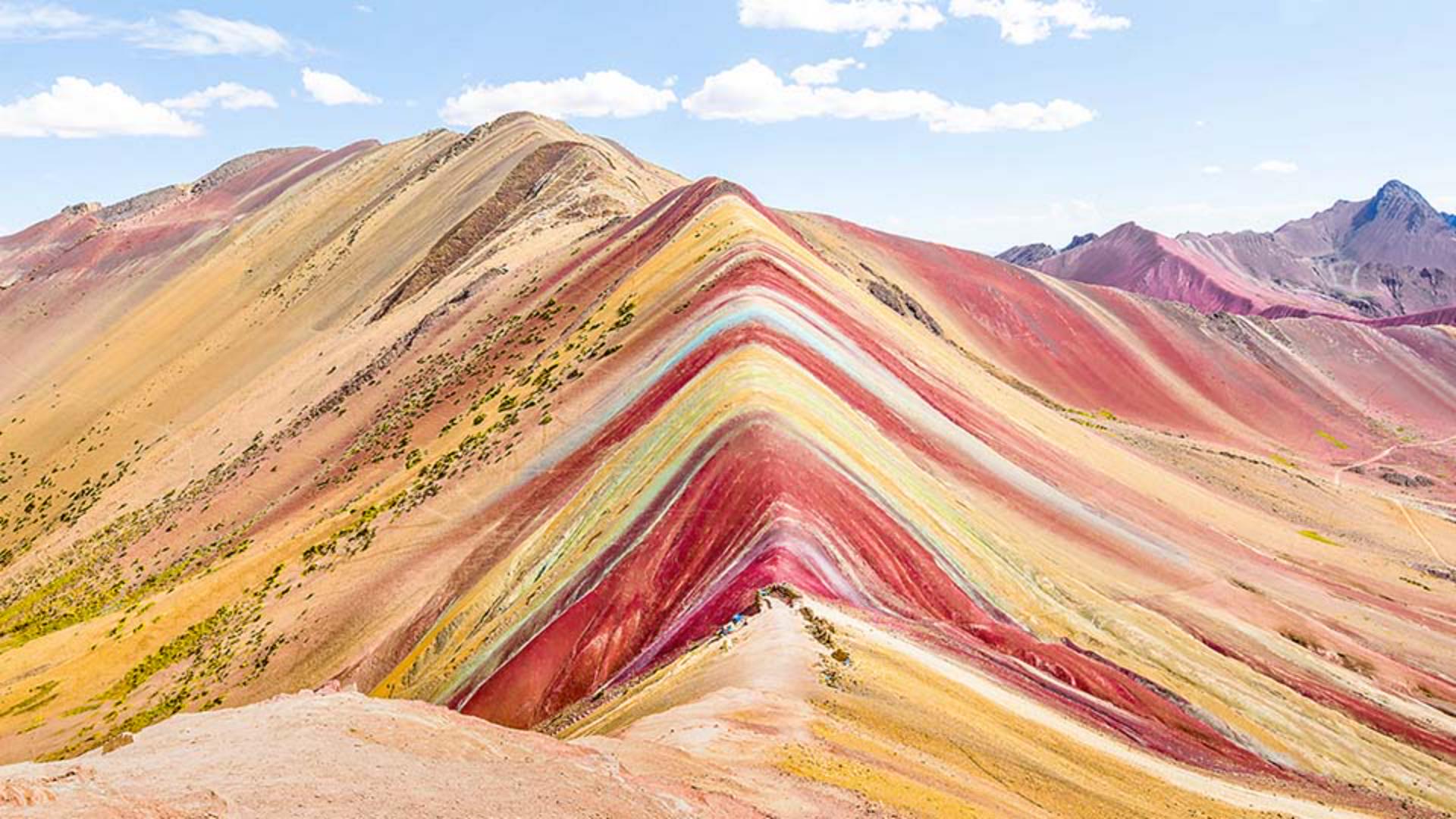
실제로 봤을 때는 색상이 아주 멋있었는데 사진으로 담고 보니 색상이 기억만큼 생생하지 않았던 경험이 있으실 겁니다.
걱정하지 마세요.
Photoshop에서 채도를 조정하면 흐리거나 빛바랜듯한 색상을 현장에 있는 것처럼 풍부한 색감으로 바꿀 수 있습니다.
안녕하세요, Adobe 교육 팀의 Jan Kabili입니다.
이번 튜토리얼에서는 선택 영역을 만들지 않고 개별 색상을 조정해 사진에 생생함을 더하는 방법을 살펴보겠습니다.
색조/채도 조정 레이어 하나면 해결됩니다.
레이어 패널 하단에서 새 조정 레이어 만들기 버튼을 클릭하고 색조/채도를 선택합니다.
그러면 레이어 패널의 원본 사진 위에 색조/채도 레이어가 새로 생성되고 속성 패널에 이 조정 레이어의 컨트롤이 표시됩니다.
속성 패널의 채도 슬라이더를 오른쪽으로 드래그해 보면 이미지에 포함된 모든 색상의 채도가 같은 강도로 높아지는데요.
원했던 모습이 아닐 수 있으므로 슬라이더를 드래그하거나 채도 라벨을 두 번 클릭하여 값을 0으로 되돌립니다.
이번에는, 속성 패널 상단에서 현재 마스터로 표시된 항목으로 이동합니다.
마스터로 설정되면 변경 사항이 이미지 전체에 영향을 주는데요.
빨강 계열로 설정하면 변경 사항이 이미지의 빨강 계열에만 영향을 미치게 됩니다.
그 밑의 색조 슬라이더는 실제 색상을 변경할 때 사용하죠.
이번 시간에는 색의 강도를 변경하는 채도 슬라이더를 집중적으로 살펴보겠습니다.
명도 슬라이더도 있는데요.
색의 밝기를 변경할 때 사용합니다.
채도 슬라이더를 오른쪽으로 드래그해 보면 앞에 있는 빨강과 뒤에 있는 빨강을 포함해 사진에 있는 모든 붉은 영역의 채도 혹은 강도가 높아집니다.
좋습니다.
이번에는 같은 방식으로 노랑 계열을 선택하고 채도 슬라이더를 오른쪽으로 드래그해 노란색의 채도를 높여보겠습니다.
이렇게 하고 나면 노란색의 채도만 높아진 것을 알 수 있죠.
노랑 계열을 더 돋보이게 하기 위해 노랑 계열의 채도를 빨강보다 조금 더 높이겠습니다.
이 풍경에는 산 위에 있는 파란색 줄무늬처럼 다소 특이한 색상들이 보이는데요.
이 줄무늬 색상이 드롭다운 메뉴의 파랑, 녹청, 녹색 계열 중 어디에 해당하는지 알쏭달쏭합니다.
이럴 땐 이미지 조정 도구를 사용하면 유용한데요.
색상 범위를 설정해주고 캔버스에서 바로 조정할 수도 있어 작업 시간을 줄여줍니다.
그러려면 속성 패널에서 양쪽 화살표가 있는 손 모양 버튼을 클릭하여 이미지 조정 툴을 활성화합니다.
그런 다음 이미지에서 해당 줄무늬를 클릭하고 오른쪽으로 드래그합니다.
이렇게 하면 줄무늬와 하늘색의 채도가 모두 변경됩니다.
속성 패널을 보면 이유를 알 수 있습니다.
드롭다운 메뉴가 녹청 계열로 자동 설정되어 있는데요.
이는 이미지 조정 툴로 클릭한 색상이 녹청 계열에 해당한다는 뜻이므로 줄무늬와 하늘색이 모두 바뀐 것이죠.
원하는 경우, 이미지 조정 툴로 이미지의 다른 색상을 클릭하고 왼쪽 또는 오른쪽으로 드래그하여 이미지의 채도를 변경할 수 있습니다.
아니면, Command(Mac) 또는 Ctrl(Windows)을 누른 채 레이어 조정 툴을 드래그해 색상의 색조를 변경할 수도 있습니다.
이런 작업은 Command 또는 Ctrl+Z를 눌러 언제든 취소할 수 있죠.
수고하셨습니다!
지금까지 색조/채도 조정 레이어 하나로 사진의 색상을 돋보이게 하는 방법을 알아보았습니다. -