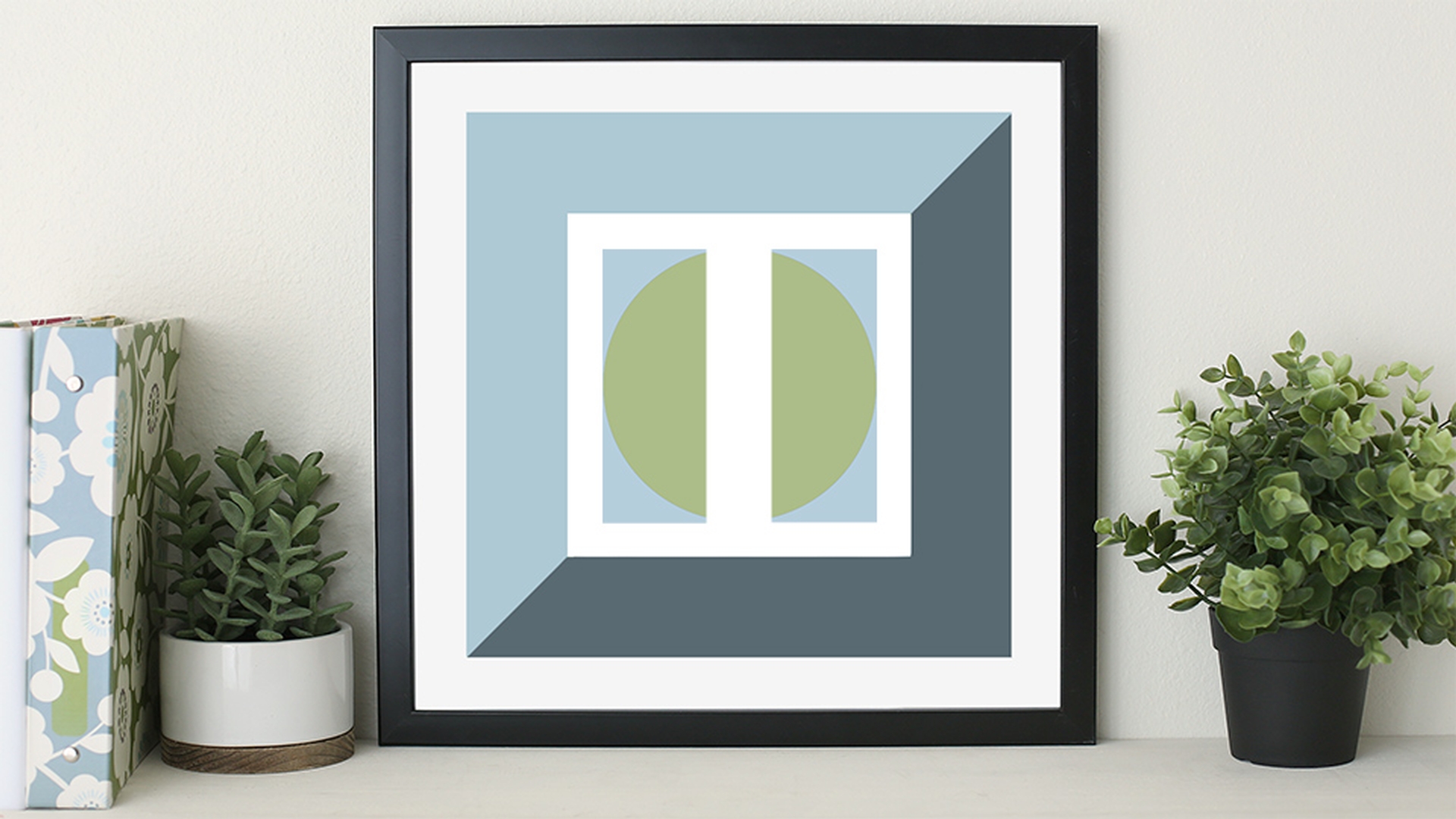
비교적 복잡한 영역을 선택하거나 이후에 다시 사용하려는 선택 영역이 있는 경우 선택 영역을 저장해 두면 언제든지 불러와 다시 사용할 수 있습니다.
이를 위해 준비한 사진인데요.
디자인을 보면, 사진의 맨 위에 두 개의 사각형이 있습니다.
잠시 배경 레이어를 꺼보면 이 두 개의 사각형은 특정 레이어에 있죠.
먼저 두 사각형을 선택해 보겠습니다.
투명 배경에 있는 개체 선택 시 유용한 팁이 있는데요.
Command 키, Windows의 경우 Ctrl 키를 누른 상태에서 투명 픽셀이 있는 design 레이어의 축소판을 클릭하면 투명하지 않은 픽셀만 선택되는데 이 경우는 두 개의 사각형이죠.
이제 툴 패널에서 원형 선택 윤곽 툴을 선택하고 옵션 막대에서 '선택 영역과 교차' 옵션을 선택합니다.
이제 원 모양으로 영역을 선택해야 하는데 올바르게 하려면 몇 번의 연습이 필요합니다.
이미지에서 타원형 모양으로 드래그할 때 Shift 키를 눌러 영역을 원 모양으로 제한합니다.
손가락을 마우스 위에 놓은 상태에서 다른 한 손가락은 Shift 키를 누르고 스페이스바를 눌러서 원하는 대로 왼쪽 위로 원을 올린 다음 마우스와 Shift 키를 계속 누른 상태에서 스페이스바를 놓은 다음 계속 드래그합니다.
선택이 올바르면 마우스와 Shift 키를 놓는데 이런 상태가 됩니다.
그럼, 선택 영역을 활용해 보죠. design 레이어에서 색상을 입힐 건데요. design 레이어를 선택한 다음 위에 있는 색상 견본 패널에서 색상을 선택해보죠.
어떤 색상이든 상관없습니다.
전경색 칠 단축키를 사용해 보겠습니다.
Mac은 Option + Delete 키이고, Windows는 Alt + 백스페이스 키입니다.
선택 영역으로 만드는 데 시간이 걸리는 만큼, 이것을 저장해두면 나중에 영역을 다시 불러와 변경할 수 있게 됩니다.
선택 메뉴에서 선택 영역 저장을 선택하고 선택 영역의 이름을 입력합니다. my circle을 입력하고 확인을 클릭합니다.
단축키로 선택 취소하려면 Mac은 Command + D, Windows는 Ctrl + D입니다.
선택 영역을 저장하고 이미지를 닫은 후 며칠이 지났다고 가정해 보죠.
보라색 원을 다시 불러와 변경해 보겠습니다.
저장해 둔 선택 영역을 다시 가져오려면 선택 메뉴에서 선택 영역 불러오기를 선택합니다.
채널 메뉴에서 이름으로 선택 영역을 선택하고 확인을 클릭합니다.
이 선택 영역을 변경하기 위해 툴 패널에서 스포이드 툴을 선택하고 이미지에서 색상 하나를 선택합니다.
새 색상으로 선택 영역을 칠해야 하는데 Mac의 경우 Option + Delete 키를, Windows의 경우 Alt + 백스페이스 키를 누릅니다.
그런 다음 Mac은 Command + D, Windows는 Ctrl + D를 눌러 선택 취소합니다.
보너스로 팁을 하나 알려드리죠.
Photoshop CC의 활용 수준이 높아지면 이면에 있는 기술적인 측면이 궁금하실 텐데 선택 영역을 저장하면 어떻게 되는가 하면 채널 패널로 가 보면 이렇게 선택 영역이 표시된 채널이 생성되어 있죠.
하지만 선택 영역 작업을 위해 채널 패널로 이동할 필요는 없습니다.
방금 보여드린 대로 선택 메뉴에서 선택 영역을 저장하고 불러와 작업할 수 있기 때문입니다.