[Dave Ko]: Hola, me llamo Dave Ko, y llevo más de 25 años utilizando After Effects como diseñador de movimiento en el sector de entretenimiento y la publicidad.
De niño, veía mucha ciencia ficción, siempre que veía con un efecto visual que no lograba entender, Recuerdo haber pensado "¡Eso!, quiero hacer eso".
Hoy te mostraré cómo fusionar dos mundos. utilizando modos de transferencia, máscaras y desenfoques.
He creado un archivo de After Effects llamado Composición de efectos visuales para que puedas seguir los pasos.
Vamos a abrirlo y a mezclar algunos píxeles.
Hay un concurso llamado Worlds Collide en la carpeta Comps.
Allí verás nuestras hermosas imágenes del lago y las montañas.
Es una foto bonita, pero estamos buscando algo un poco más melancólico y siniestro.
Vamos a crear una Capa de ajuste yendo a Capa, Nueva, Capa de ajuste.
Haz clic con el botón derecho en esta capa de ajuste y ve a Efecto, Corrección de color, Niveles.
Si no ves aparecer el panel Controles de efectos en la esquina superior izquierda, ve a Ventana, Controles de efecto: Capa de ajuste 1.
Arrastraremos esta parte del Histograma para reducir un poco los negros y aumentaremos el Contraste.
También limitaremos el blanco en la toma para que el cielo no sea tan brillante deslizando un límite aquí.
Vamos a importar el material de nuestro Planeta rosa a la Línea de tiempo.
Ampliaremos un poco nuestro planeta hasta un 115 % para que destaque aún más.
Activemos la cuadrícula de proporciones aquí, en la parte inferior del panel Composición, y centraremos el planeta en el eje x.
Ya podemos desactivar la cuadrícula.
Con la capa rosa seleccionada, usando la herramienta Elipse queremos ocultar solo el planeta aquí.
Añadamos un poco de difuminado a esa máscara para que haya un sutil resplandor alrededor del planeta.
Si no ves estas dos columnas aquí: Modo de transferencia y Máscara de pista, puedes venirte aquí abajo y expandir y contraer el panel Controles de transferencia, y ocultará o mostrará estas dos columnas.
También cambiaremos el modo de Transferencia a Superposición.
Esto ayudará a resaltar el color del planeta. mientras se conservan las luces y las sombras de las capas subyacentes.
Ahora vamos a crear una Capa de forma para utilizarlo como Pista mate, para que se oculte detrás de las montañas.
Desactivo la visibilidad del planeta para ver el borde de la montaña.
Asegúrate de que no haya ninguna capa seleccionada haciendo clic en cualquier lugar vacío de la línea de tiempo vacío, como aquí.
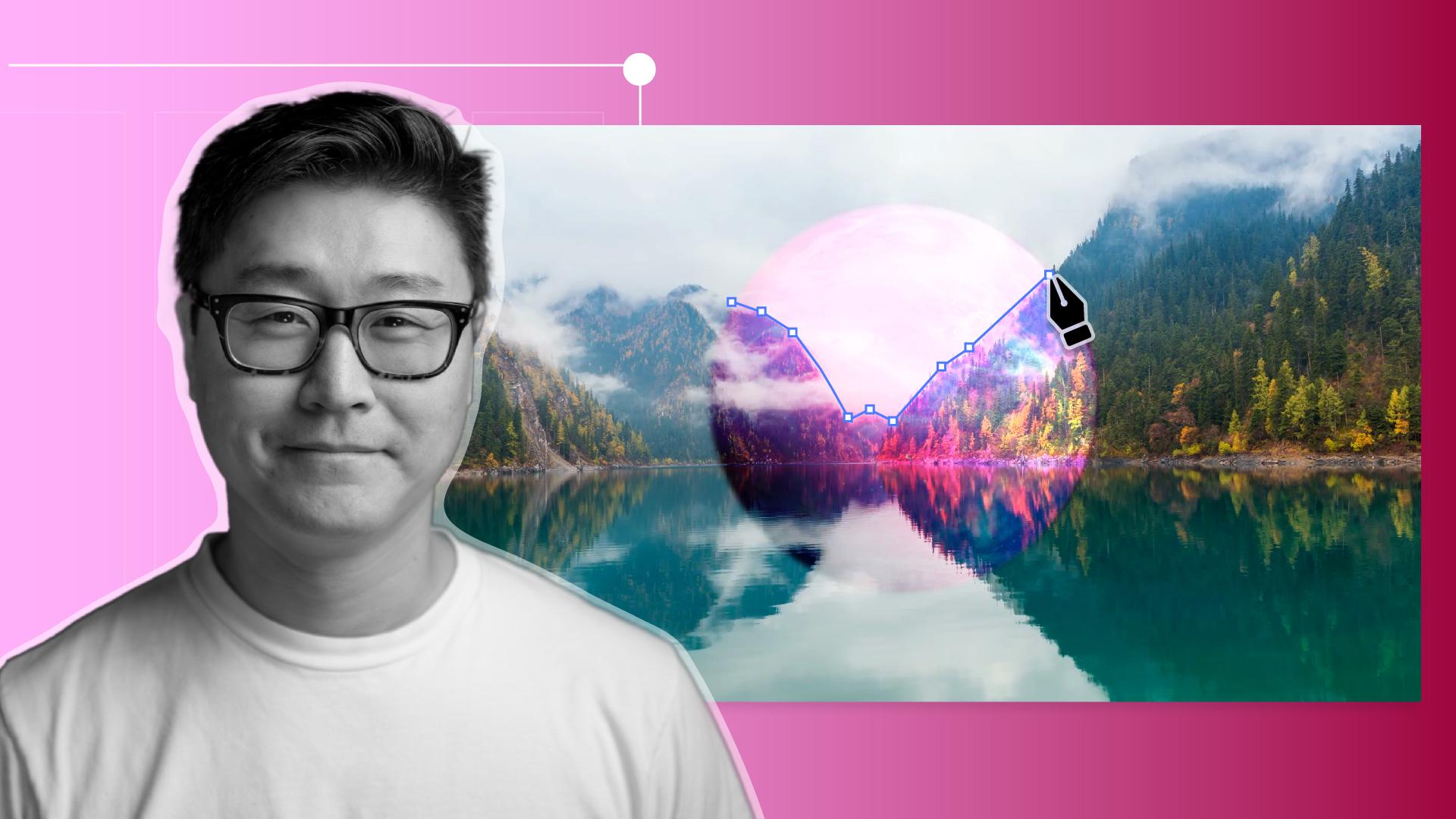
Voy a usar la Herramienta Pluma y empezar a seguir el contorno de la montaña, acercándome todo lo posible.
Pero no tiene que ser perfecto, porque suavizaré los bordes con un desenfoque gaussiano.
Para que parte del planeta brille a través de los árboles y la niebla, haciendo clic con el botón derecho del ratón en la Capa de forma y accediendo a Efecto, Desenfocar y enfocar, Desenfoque gaussiano.
Una vez cerrada la Capa de forma, iremos a la capa Planeta rosa y en Pista Mate. elegiremos el icono espiral y lo arrastamos a la Capa de forma que acabamos de crear.
Volveremos a activar la visibilidad de nuestro Planeta Rosa, pero parece que ha recortado la parte equivocada del planeta.
Lo que hay que hacer es invertir la Pista mate haciendo clic aquí.
Ahí está.
Añadamos un reflejo del planeta en la superficie del lago duplicando tanto el Planeta rosa como la Capa de forma, y luego moverlos debajo de los originales, así.
Antes de invertir la posición de estas capas, hay que desvincular las propiedades X e Y de nuestro Valor de escala.
Ahora podemos hacer clic en el valor Y y convertirlo en negativo para que se voltee verticalmente.
Ajustemos la posición del Mate.
Ajustaremos un poco más la capa para que el reflejo parezca más realista.
Y como es un reflejo, añadamos un poco de Desenfoque gaussiano al reflejo del Planeta rosa.
Vamos a probar con 10.
Eso tiene un aspecto bonito y evocador, muy de ciencia ficción.
Ahora podemos añadir el toque final de la secuencia de deformación.
Primero, vamos a seleccionar nuestro vídeo de Montaña del lago y a soltarla en la parte superior de la Línea de tiempo.
Añadiremos un fotograma clave de opacidad en el segundo 1, y añadiremos un segundo fotograma clave en el segundo 2,5 y establece una Opacidad de 0 para que desaparezca.
Esto revelará nuestro Planeta rosa en escena nocturna. [reproducción de clip sin sonido] En la carpeta Comps verás una composición llamada Warp Tunnel.
Lo arrastramos encima de la línea y cambiamos el modo de fusión a Pantalla, para que todas las áreas oscuras se vuelvan transparentes.
Y ¡voilà!
Ya lo tenemos.
Pulsa la barra espaciadora para reproducir la composición.
Has creado tu nueva escena de ciencia ficción aquí.
Nos teletransportamos en el tiempo donde estos dos planetas existen uno al lado del otro. [reproducción de clip sin sonido]