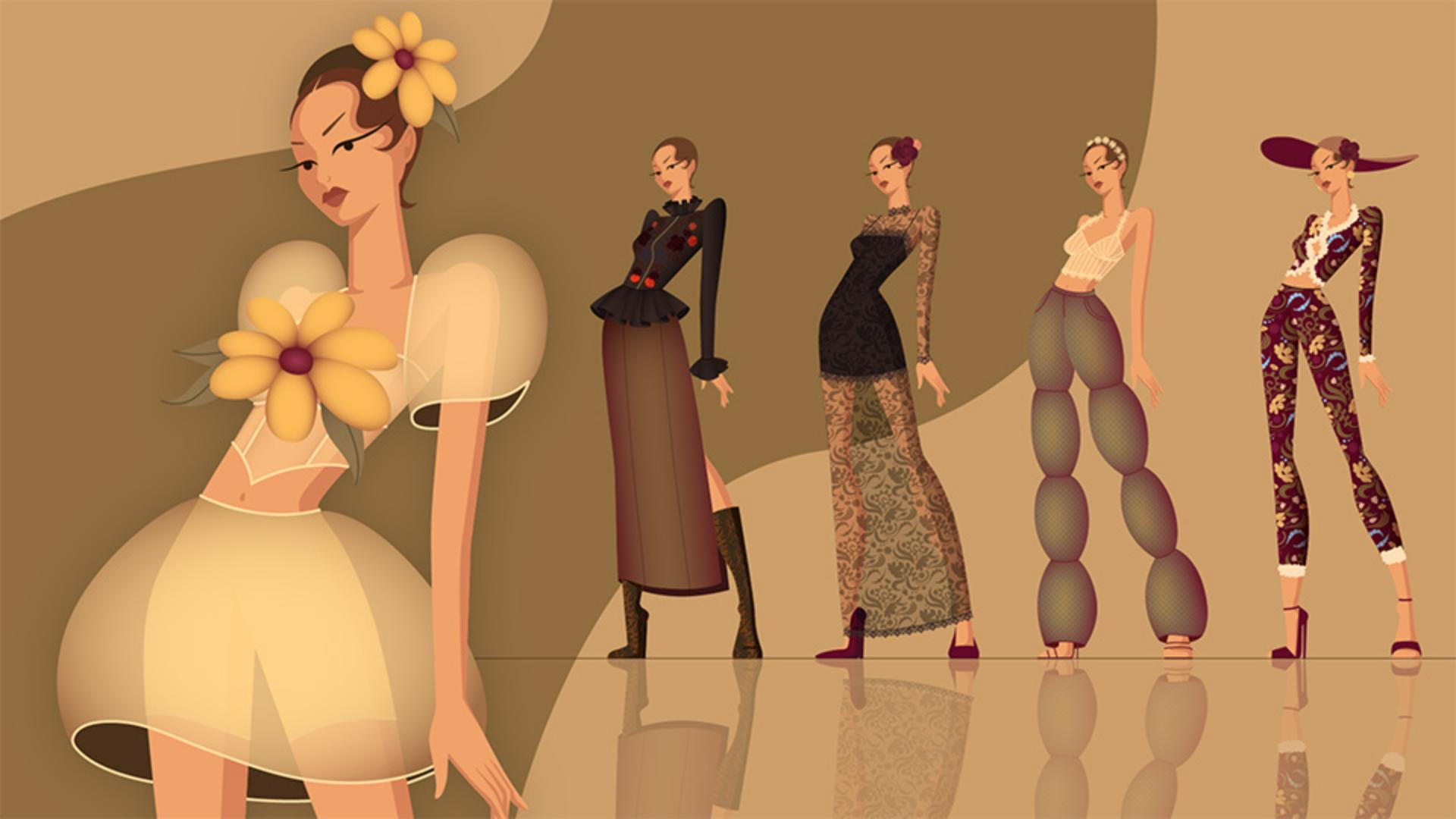
Te doy la bienvenida a la segunda parte.
En la lección anterior, hemos creado el modelo y todas las formas básicas de la ropa con la herramienta Pluma.
Ahora haremos que estos materiales cobren vida con algunos efectos y técnicas de Illustrator.
El primero efecto que te quiero enseñar es el degradado.
Puedes añadir un degradado a cualquier forma haciendo clic en la herramienta Degradado en la barra de herramientas.
En el panel Degradado, puedes escoger los colores y el tipo de degradado que quieres usar.
Para esta ilustración, los degradados radiales serán muy útiles.
Selecciona los colores que te gustan y, si quieres, puedes cambiar la forma del degradado para que sea ovalada, lo puedes rotar, ajustar la intensidad e incluso la posición de todo el degradado.
Así quedan las otras formas cuando se les ha aplicado el degradado.
El siguiente efecto es muy simple, pero también importante.
Disminuir la opacidad de las formas puede sugerir un poco de transparencia en las telas.
Para hacerlo, ve al panel Transparencia y ajusta el valor de Opacidad.
Ahora veamos los modos de fusión.
Usemos esta ilustración como ejemplo.
Si selecciono este detalle floral, puedo cambiar entre estos modos de fusión para ver cuál queda bien.
Además, en muchos casos, aplicar el modo de fusión Multiplicar a las sombras hará que se vean más realistas.
La próxima técnica que veremos será cómo añadir motivos personalizados.
Aquí tengo algunos elementos que creé antes.
Para convertirlos en un motivo, tienes que seleccionarlos, ir a Objeto, Motivo y seleccionar Crear.
Aquí hay muchos parámetros que puedes ajustar, incluida la forma del mosaico del motivo.
Voy a seleccionar esta opción.
Ahora, se puede ajustar el posicionamiento y el tamaño de los elementos para llenar los huecos y garantizar que nada se solape.
Listo.
El motivo personalizado aparecerá en el panel Muestras.
Ahora, si se duplica la forma base, podemos aplicar el motivo personalizado que acabamos de crear.
Si quieres cambiar la escala del motivo, ve a Objeto, Transformar, Escalar... y, aquí, asegúrate de no tener marcado Transformar objetos y tener seleccionado Transformar motivos.
Ahora solo tienes que ajustar el porcentaje.
También se pueden crear pinceles personalizados para las ilustraciones.
Aquí tenemos un detalle de puntilla que creé antes.
Para convertirlo en un pincel, selecciónalo, ve al panel Pinceles, haz clic en el botón Nuevo pincel y selecciona Pincel de motivos.
Aquí puedes ajustar los parámetros si lo necesitas, pero esta es la idea.
Ahora puedes hacer un trazo y aplicar el nuevo pincel de la puntilla.
Hemos terminado.
Estas son algunas de mis formas favoritas de dar vida a las ilustraciones de moda.
Nos vemos en el tercer y último tutorial, donde veremos cómo maquetar el trabajo en un portafolio para un catálogo de moda.
Nos vemos pronto.





