Illustrator CC tiene - potentes y divertidas formas de transformar - ilustraciones con libertad.
En este vídeo, descubrirás - la Deformación de posición libre y la Transformación libre para terminar la ilustración - de estas dos postales.
Con Illustrator CC abierto, abre este archivo de práctica - del tutorial para seguirme.
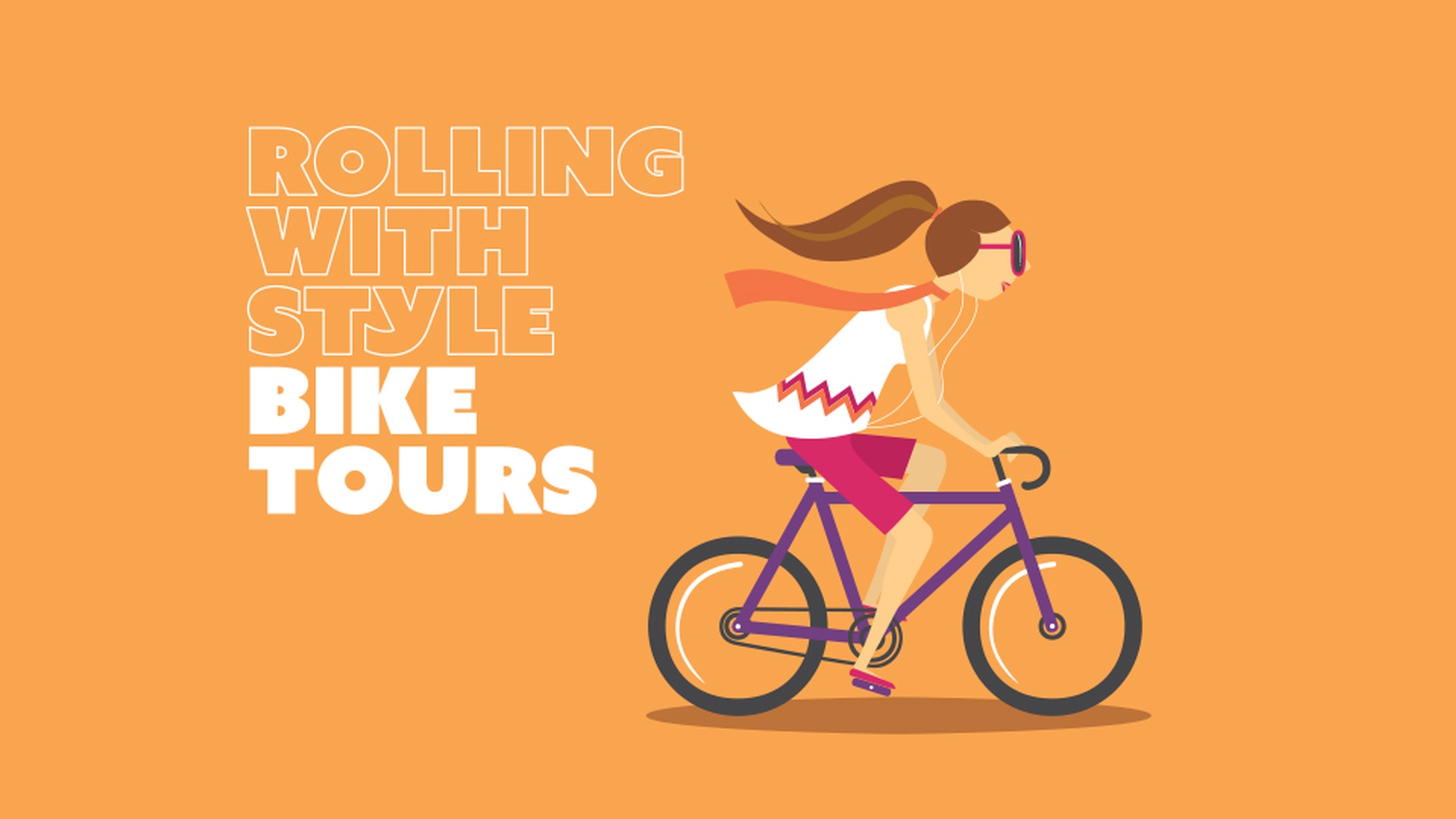
La bufanda que lleva la mujer luciría mejor si tuviera movimiento, ya que está montando en bici.
Para ello, puedes distorsionar - lo que selecciones con la Deformación de posición libre.
Con la herramienta Selección activada, haz clic en - la bufanda naranja de la izquierda.
Para ampliar la imagen, elige Ver y Aumentar varias veces.
La Deformación de posición libre - y la Transformación libre no aparecerán en el panel Herramientas por defecto.
Pero puedes añadirlas.
Para ver otras herramientas, pulsa Editar barra de herramientas.
Desplázate hacia abajo - y busca Transformación libre.
Cuando la encuentres, arrástrala a - la barra para añadirla.
Cuando veas una línea - y un “+” junto al puntero, suelta para añadir la herramienta.
Arrastra la Deformación de posición libre - sobre la Transformación libre.
Cuando la herramienta se resalte - y veas un “+” junto al puntero, suelta para añadirla también.
Después, pulsa la tecla Esc - para ocultar las demás herramientas.
Activa la Deformación de posición libre y observa los círculos de la ilustración y la malla que los cubre.
Estos puntos se añaden - automáticamente en lugares para que puedas mover, rotar o fijar - partes de la ilustración.
Para ver mejor - la ilustración al distorsionarla, puedes desactivar esta malla.
En el panel Propiedades, - deselecciona la opción Malla.
Ve a la ilustración - y coloca el puntero en el medio de la bufanda.
Cuando veas un “+”, - haz clic para añadir un punto nuevo.
Arrástralo para ver - qué efecto tiene en la bufanda.
Los otros puntos mantienen esa parte - de la ilustración en su sitio.
También puedes rotarla - rotando los puntos.
Haz clic en el punto final - de la bufanda para seleccionarlo y, con el puntero sobre el punto, - verás un círculo discontinuo.
Mueve el puntero - y arrastra para rotar la ilustración.
Prueba a rotar - algunos de estos puntos.
Incluso puedes seleccionar - un punto existente y pulsar Retroceso - o Eliminar para eliminarlo.
También puedes seleccionar - varios puntos pulsando la tecla Mayús - y haciendo clic en ellos.
Ahora, terminarás el diseño - de la postal de la derecha.
Para verla, ve a abajo y elige “2” - en el menú de navegación.
Convertirás este rectángulo - y línea discontinua en una carretera que desaparece en perspectiva - con la Transformación libre.
Para seleccionar el rectángulo gris, - elige la herramienta Selección y haz clic en él.
Pulsa Deformación de posición libre - en el panel Herramientas y elige Transformación libre.
Una vez seleccionada, - deberá aparecer el widget de Transformación libre.
Este ofrece opciones de la herramienta.
La opción Transformación libre - seleccionada por defecto permite rotar, escalar, - distorsionar y mucho más.
Selecciona Distorsión de perspectiva para distorsionar - la ilustración en perspectiva.
Coloca el puntero - en la esquina superior izquierda, arrastra a la derecha y suelta.
Para distorsionar la carretera - y desviarla a la derecha, selecciona - Transformación libre en el widget.
Coloca el puntero en el punto superior y, cuando veas este icono, - arrástralo a la derecha.
Si quieres practicar, - puedes transformar esta línea discontinua - para encajarla en la carretera.
Para seleccionarla, - activa la herramienta Selección y haz clic en la línea.
Si quieres ampliar, - la parte superior, activa Zoom - en el panel Herramientas y haz clic en ella varias veces.
Selecciona Transformación libre - en el panel Herramientas y, después, - Distorsión de perspectiva en el widget.
Coloca el puntero - en la esquina superior izquierda y arrastra un poco a la derecha.
Para volver a ver todo, elige Ver y Encajar mesa de trabajo en ventana.
Para hacer que estas líneas - sigan el sentido de la carretera, selecciona - Transformación libre en el widget.
Y, para que no se alineen - con la carretera al arrastrar, elige Ver y Guías inteligentes - para desactivarlas.
Coloca el puntero en el punto superior y, cuando veas este icono, arrastra a la derecha - y llévalo al medio de la carretera.
Ha quedado muy bien.
Para comprobar - que no haya nada seleccionado, elige Seleccionar y Deseleccionar.
Para ver todo lo que has creado, elige Ver y Encajar todo en ventana.
Transformar una ilustración - con la Deformación de posición libre o la Transformación libre, - entre otras, es una forma muy fácil - de hacer transformaciones increíbles.
Anímate a practicar - transformando otra ilustración con una de estas herramientas. -





