Hola.
Este es un tutorial de dos partes, Tipografía en Illustrator.
Me llamo Nigel French.
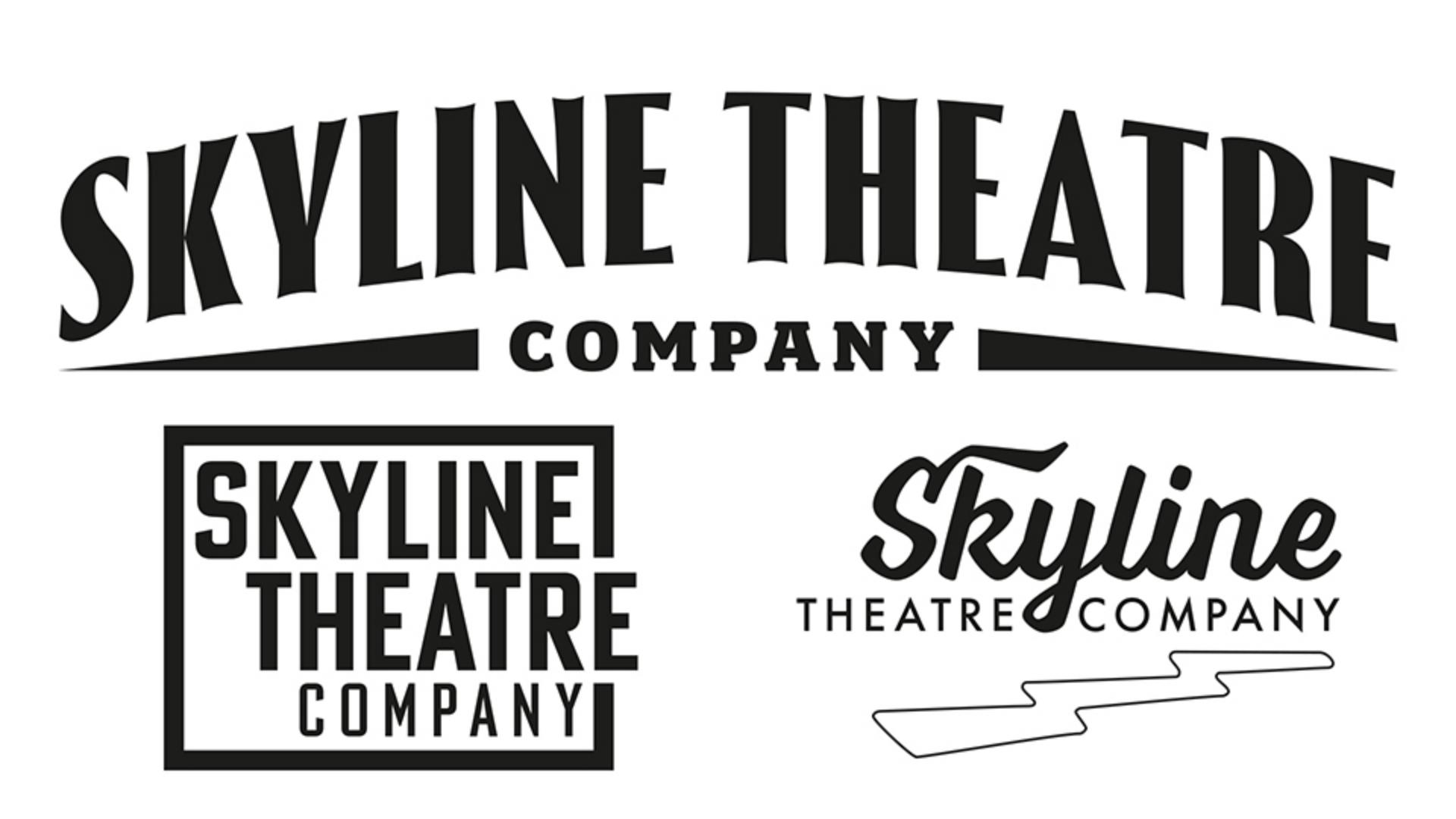
En la primera parte, te enseñaré cómo diseñar un logotipo para un grupo comunitario de teatro.
Veremos cómo escoger la fuente adecuada, ajustaremos el espaciado entre las letras y entre las líneas, y la alineación del texto.
Durante el proceso, también aprenderemos trucos y consejos útiles.
Empecemos.
Para tener los paneles necesarios a mano, usaremos el espacio de trabajo Tipografía.
Y para ordenarlo, contraemos los paneles.
Vamos a ver distintos enfoques para crear un logotipo.
En el primer ejemplo, en un bloque de texto sólido, tengo las letras en mayúsculas y he usado la fuente Sans serif en negrita y comprimida.
Para juntar un poco las líneas, ajustemos el interlineado del espacio entre líneas.
Ahora está en Automático, que de forma predeterminada es 120 % del tamaño del texto.
En el panel Párrafo, escogemos Justificación... y lo reducimos al 80 %.
Convertimos el objeto de texto de texto de punto a texto de área.
Ahora usamos Justificar todas las líneas para el ancho del texto de área.
Seleccionamos la palabra Company y, en el panel Carácter, reducimos el tamaño a la mitad.
Para que contraste, le ponemos un grosor fino.
Para que el espaciado entre líneas sea visualmente igual, mantenemos Opción o Alt y pulsamos la tecla de flecha hacia abajo varias veces para aumentar el interlineado solo para esa línea.
En la siguiente mesa de trabajo, tengo una versión con una alineación escalonada.
He usado tres partes individuales de texto de punto para una mayor flexibilidad.
También he usado guías para alinear las distintas partes del texto.
La línea vertical de la K está alineada con la de la T, el borde izquierdo de la C está alineado con el de la H y la Y de Company está alineada con el borde derecho de la R y la E.
Al diseñar logotipos, me gusta dibujar rectángulos a color en capas individuales para garantizar un espaciado uniforme entre los elementos.
Cuando el espaciado está como quiero, oculto estas formas.
Con estas formas como guía, he añadido un cuadro alrededor del texto.
No quería que cerrara por completo el texto.
Lo que haremos será, en primer lugar, seleccionarlo e ir al menú Objeto, seleccionar Trazado y elegir Contornear trazado.
Ahora tenemos un relleno en lugar de una forma trazada.
Ahora dibujamos encima otro rectángulo.
Mantenemos la tecla Mayús, usamos la herramienta Selección, seleccionamos ambos, vamos a las opciones de Buscatrazos en el panel Propiedades y restamos la forma superior.
Echemos un vistazo a un enfoque distinto en el que usaremos un tipo de letra de guion.
Al trabajar con guiones, es importante usar kerning automático de métricas para que las letras encajen según lo previsto.
He combinado este guion con una fuente geométrica clásica, Futura.
Para que las palabras se ajuste a ambos lados de la Y, sustituiremos el espaciado entre palabras por un espacio largo.
En una fuente hay varias anchuras de espaciado; el largo es el más ancho.
Para darle un toque característico, aprovecharemos las alternativas contextuales.
Voltage es un tipo de letra que incluye un conjunto ornamental.
Duplicamos esa parte del texto manteniendo Opción o Alt mientras lo arrastramos.
Lo seleccionamos y lo reemplazamos con un solo carácter, que vamos a seleccionar.
Ahora vamos al panel Pictogramas.
Lo tenemos aquí, pero se puede acceder a todos los caracteres disponibles de una fuente determinada.
En el menú Mostrar, lo cambiamos a Adornos.
Aumentamos el tamaño para ver bien qué tenemos disponible y hacemos doble clic en este pictograma para reemplazar el carácter seleccionado actualmente.
Para que sea más fácil moverlo y escalarlo, lo convertimos en contornos.
Para la última versión, usaremos una fuente inspirada en art déco.
Se llama Thrillers y está disponible en Adobe Fonts.
Para lograr un aspecto más espaciado, añadiremos un seguimiento positivo.
Para darle personalidad, añadimos una distorsión envolvente.
Para que las letras apunten hacia arriba, escogemos la opción de arqueado y no la de arco.
Para que el arqueado sea más suave, reducimos la inclinación al 15 %.
Lo movemos un poco hacia abajo.
En el panel Capas tenemos varios triángulos.
He añadido uno a cada lado para equilibrar la composición.
Cuando nos guste cómo están las cosas, arrastramos un recuadro en todo el texto para seleccionarlo y elegimos Grupo.
Así, se puede mover y escalar como una sola unidad.
Buen trabajo.
Ahora que tenemos el logotipo listo, en la segunda parte lo incorporaremos en un folleto promocional.





