
Con un dominio básico de Pluma, en este vídeo practicarás un poco.
Vas a crear - una ilustración con la herramienta Pluma y puede que incluso aprendas algo de paso.
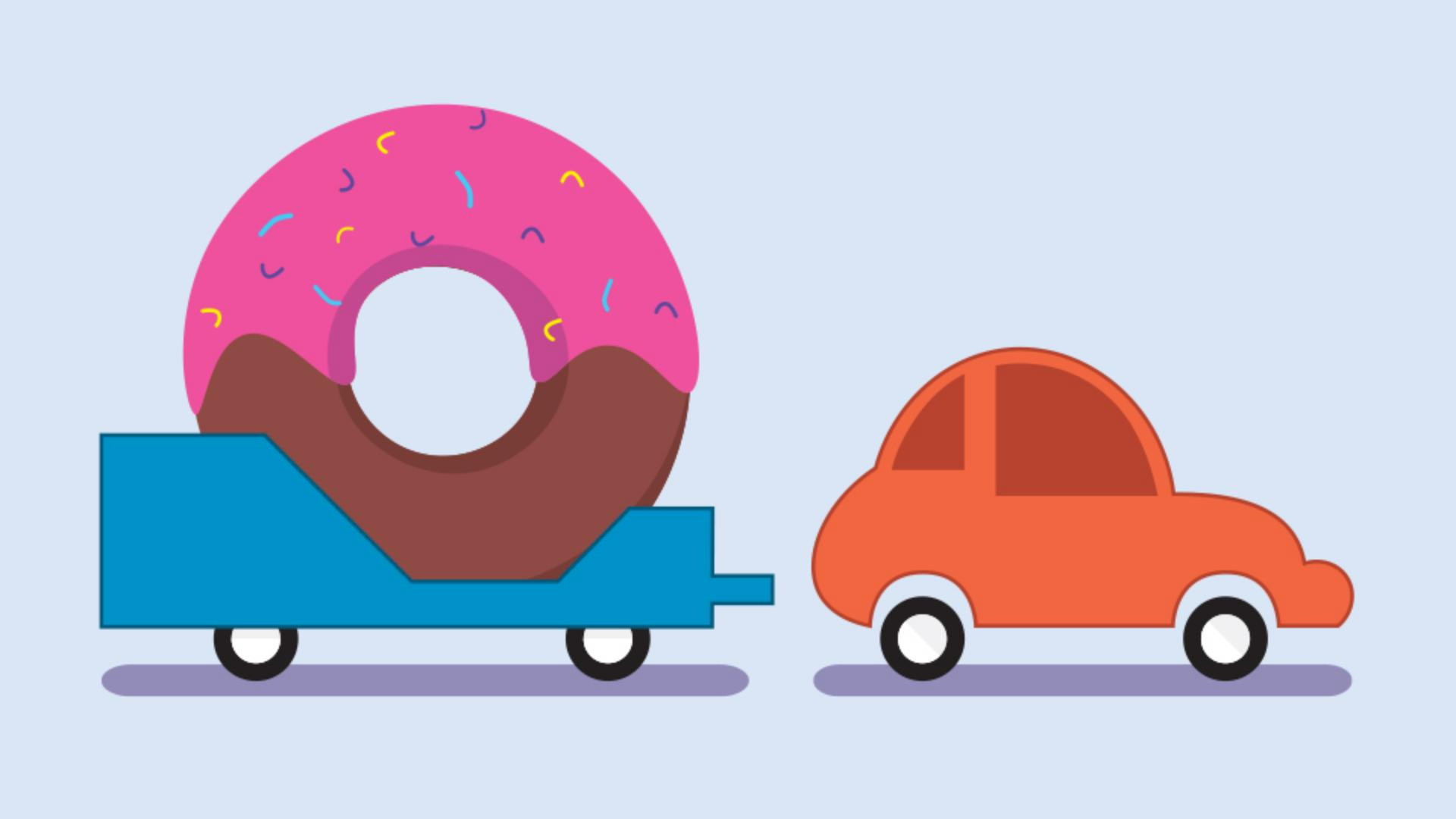
Crearás este remolque y este coche.
Tienes - la ilustración terminada a la derecha.
Para empezar, - desactiva las guías inteligentes eligiendo Ver, Guías inteligentes.
Empieza dibujando el remolque.
Como consta sobre todo - de líneas rectas, selecciona Pluma.
Te amplío la imagen.
Para definir rápidamente - los valores predeterminados de relleno blanco y trazo negro, puedes pulsar la tecla D.
Acto seguido, elimina el relleno para poder ver la plantilla bajo el trazo.
Comencemos.
Empieza donde quieras.
Por ejemplo, aquí.
Clica y suelta para crear un punto.
Lleva - el cursor hasta la siguiente esquina.
El trazo debe ser aquí una recta perfecta, así que usa la tecla Mayús.
Pulsa Mayús+clic y suelta la tecla.
Mueve el cursor hasta aquí arriba y, para crear - otro trazo perfectamente recto, haz Mayús+clic en la siguiente esquina.
Crea otra línea recta - hasta aquí con Mayús+clic.
Mueve el cursor hasta aquí - y vuelve a pulsar Mayús+clic.
Esta vez, - arrastra un poco el cursor por la zona.
Verás que se mueve de 45 en 45 grados.
Ponlo aquí, clica, suelta el ratón y luego la tecla, y habrás creado un trazo diagonal.
Continúa el proceso pulsando Mayús+clic.
Si te equivocas, - siempre puedes pulsar Editar, Deshacer Pluma y redibujar el último punto.
Cuando llegues al punto original, Cierra el trazo con Mayús+clic.
No está mal, ¿no?
Ya deberías dominar - el trazado de líneas rectas.
Pasemos a una forma que contiene líneas rectas y curvas.
Desplazo con la herramienta Mano.
Esto dibújalo con calma.
Si hace falta, pon el vídeo en pausa.
Empezaremos aquí abajo - porque es una línea recta sencilla.
Clica y suelta para crear el primer punto.
Para hacer un trazo recto, Mayús+clic.
La siguiente parte del trazo es una curva, así que necesitarás - una línea de dirección para crearla.
Pon de nuevo el cursor en el último punto, pulsa y arrastra - para crear una línea de dirección más o menos hasta aquí.
Para que el trazo no sea plano, - rebasa la curva de la plantilla.
Ve aquí donde irá el siguiente punto.
Pulsa y arrastra, - y comprueba que el trazo quede bien.
Y suelta.
En el siguiente trazo, divide las líneas de dirección - para hacer una esquina.
No eliminaremos esta línea de dirección - porque el trazo es muy curvo.
Pulsa Opción o Alt y arrastra - a la izquierda el extremo de la línea.
Piensa que esta curva tiene una forma parecida a esta otra de aquí, pero de lado.
Suelta el ratón y luego la tecla.
Arrastra y suelta aquí - para crear otro punto.
Procura que el trazo quede bien.
Ahora toca dividir las líneas de dirección porque el tramo siguiente irá en una dirección ligeramente distinta.
Pulsa Opción o Alt y empieza a arrastrar - el extremo de la línea.
Pero pensémoslo un momento: ¿Adónde debe apuntar esta línea?
Suelta el ratón y la tecla un momento.
Mueve el cursor y verás que el trazo va - a un lado de la línea de dirección o al otro.
Así, - si el trazo debe ir en esta dirección, la línea de dirección debe estar por aquí.
Si la pongo aquí, no funcionará.
Mira.
Pulsa Opción o Alt y arrastra - el extremo de la línea hasta aquí.
Suelta el ratón y luego la tecla.
Ya puedes crear una curva aquí.
Pulsa y arrastra hasta este punto.
Al arrastrar, pulsa la tecla Mayús.
Así podrás ajustar - las líneas de dirección y dejarlas perfectamente horizontales.
Cuando queden más o menos así, suelta el ratón y luego la tecla.
Si este trazo parece un poco desviado o no sigue la plantilla, puede ser porque la línea - de dirección es demasiado larga.
Para editarla, pulsa Opción o Alt y acerca - el extremo de la línea hacia el punto.
Así el trazo no estará tan curvado.
Ahí.
Pulsa y arrastra hasta el siguiente punto.
El trazo cambia de dirección, así que podemos dividir - la línea de dirección o eliminarla.
En este caso, eliminémosla, - ya que este trazo no está supercurvado.
Haz clic en el punto para eliminar - la línea de dirección delantera.
Ahora, el parachoques.
Pulsa - y arrastra para crear el siguiente punto y suelta.
¿Has visto - que no te he dicho que revisaras el trazo mientras lo dibujabas?
Es porque espero que ya estés entendiendo - la idea de hacerlo.
Divide los controles aquí, - que este trazo está más curvado.
Pulsa Opción o Alt y arrastra el extremo - de esta línea en la dirección del trazo.
Pulsa y arrastra aquí, - y comprueba que la curva quede bien.
Como el siguiente tramo es una recta, no necesitas la línea de dirección.
Elimina el punto con Opción/Alt+clic.
Clica hasta este punto y suelta.
El siguiente tramo es curvo, así que necesitas una línea de dirección.
Para crearla, pulsa y arrastra desde el último punto.
Para cerrar el trazo, coloca - el cursor sobre el punto de partida.
Deberías ver un circulito junto al cursor.
Pulsa y arrastra para terminar y cierra el trazado.
Si has llegado hasta aquí, bien hecho.
Practicar todo lo posible - con la herramienta Pluma es la clave para mejorar.
Siempre digo lo mismo: - practicar, practicar y practicar.
Te llevará tiempo.
Puedes probar - a volver a dibujar estas dos formas o continuar por aquí y ver si puedes dibujar - este monstruito para seguir practicando. -




