Hola, me llamo Natasha Polozenko, conocida como Nataszko en Internet.
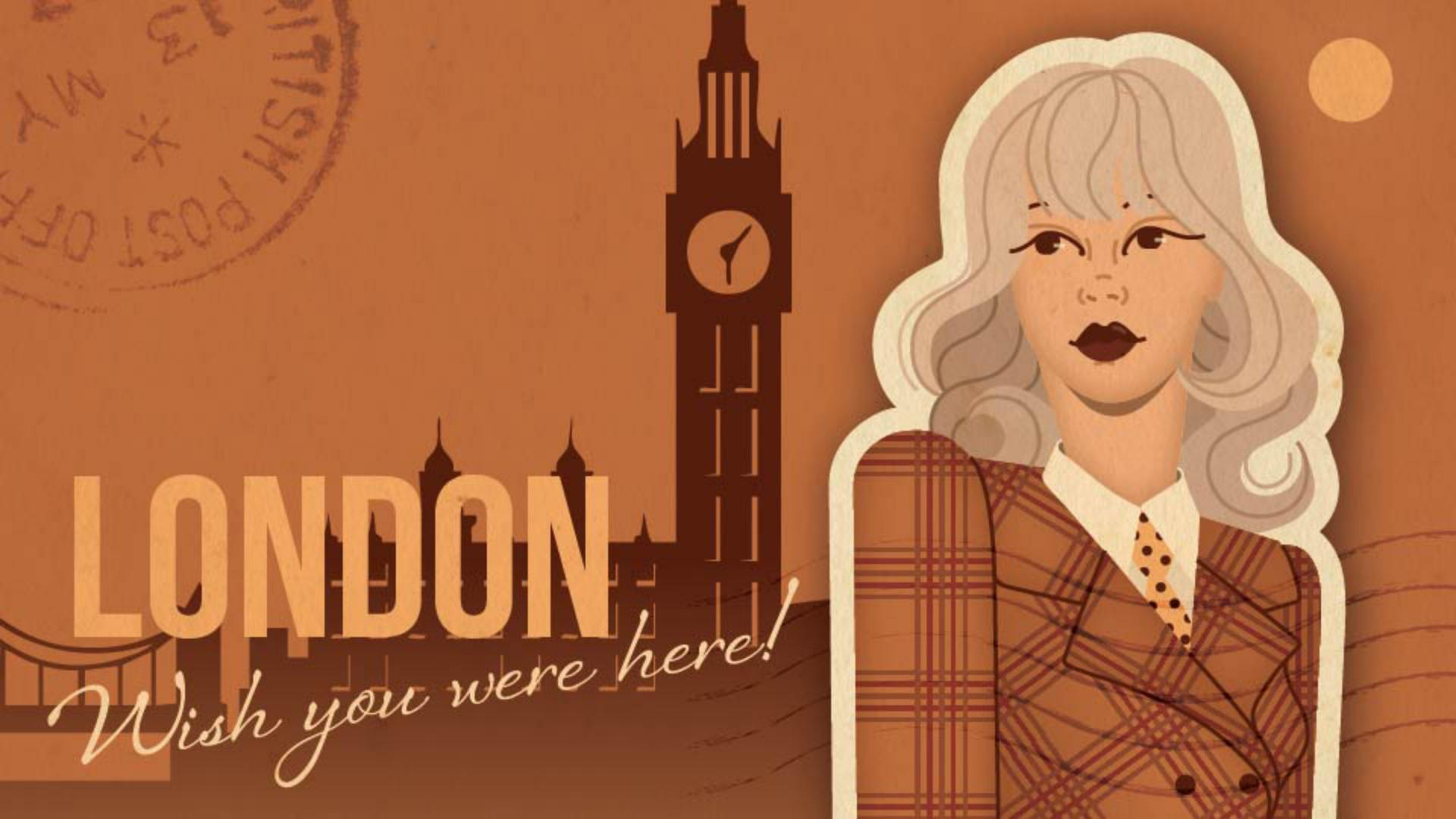
Hoy veremos el proceso para crear esta postal retro en Adobe Illustrator.
Además, te enseñaré algunas de las nuevas actualizaciones de rendimiento que más me gustan y que harán que tus flujos de trabajo sean más rápidos y ágiles.
Empecemos desde el principio.
Estas son las imágenes que usaré como inspiración.
También he reunido muchos elementos gráficos de Adobe Stock que creo que quedarán geniales en mi composición y me ahorrarán mucho tiempo.
Si usas muchos vínculos en tu trabajo, estas mejoras te dejarán con la boca abierta.
Como ves, aquí tengo varios archivos, algunos de ellos bastante grandes.
Antes, estos tardarían algunos segundos en cargarse, pero ahora, introducir imágenes en Illustrator, ya sea arrastrándolas, soltándolas o mediante el comando Colocar, es muy rápido.
Si necesitas convertir imágenes vinculadas en imágenes incrustadas, ahora también lo puedes hacer mucho más rápido.
Como parte del próximo paso en mi proceso, quiero usar esta foto de inspiración y crear un personaje ilustrado.
Como hemos hecho antes, soltaré ese boceto como una imagen vinculada en mi composición.
Ahora, puedo usarlo como la base para mi ilustración vectorial.
A continuación, pongo el boceto en una capa propia, reduzco Opacidad y cambio de modo de fusión a Multiplicar.
Bloqueo esta capa y creo una nueva debajo donde voy a usar la herramienta Pluma para crear todas mis formas básicas.
A la hora de dibujar las líneas en ilustraciones, contamos con una increíble actualización.
Si usas la herramienta Lápiz, seguramente sueles ver una vista previa como esta al dibujar líneas.
Ahora hay algo mejor.
Si haces clic en la configuración de Lápiz y seleccionas Respuesta inmediata, verás que la línea se dibuja en tiempo real.
Es muy útil, sobre todo si te gusta usar trazos gruesos como a mí.
Quizá también te hayas fijado en la configuración que Curvas de ajuste interactivas está activado, lo que te permite ver cómo es el suavizado en tiempo real.
Cuando hayas terminado, tendrás algo como esto.
Se ve muy bien de momento.
Es hora de añadir algunos efectos a este personaje ilustrado.
Me gusta usar el efecto Brillo interno para darle un poco de dimensión a mis formas.
También uso Desplazamiento para que el personaje tenga este efecto de pegatina y aplico una sutil sombra paralela a esa forma para que destaque un poquito más.
Si a ti también te gusta aplicar varios efectos en tu trabajo, quizá hayas notado que, a veces, el trabajo puede ralentizarse cuando se mueve o se le cambia el tamaño.
Pero, como puedes ver, esto ya no pasa.
Ahora, el trabajo con efectos responde mejor y con mayor suavidad.
Vamos a añadir los otros elementos.
Primero, creo una forma de fondo y, por cierto, ahora en Illustrator, si abres Selector de color, puedes escribir métodos abreviados de código hexadecimal.
Por ejemplo, F es el método abreviado de FFFFFF, que es blanco.
También puedes introducir el color que quieres usar.
Si escribo naranja, obtengo esto.
Haré el naranja un poco más oscuro y menos saturado para esta composición.
Creo que vale la pena usar esta función para ahorrar tiempo.
También he añadido otros elementos en mi composición, como el paisaje, el sol, algunos gráficos de postales antiguas y esta textura retro desgastada en la que he aplicado un modo de fusiones Multiplicar.
Para el toque final, voy a aplicar texto inspirado en esta postal retro que he encontrado.
Quiero usar una fuente parecida, así que selecciono la imagen, voy a Texto y selecciono Retype.
Aquí aparece la versión disponible más parecida a esa fuente.
Si quiero, puedo marcar estas fuentes como favoritas.
Así puedo probar fácilmente cómo se ven en mi composición.
Vale la pena mencionar que ahora la búsqueda de fuentes es muy rápida.
Si abres el menú Fuente, las vistas previas se cargan muy rápido y, al poner el cursor encima de las fuentes, podrás verlas sin casi ningún retardo.
De hecho, los menús desplegables son más rápidos en general.
Realmente genial.
Aquí tenemos la postal de estilo retro.
La imprimiré cuando esté en Londres y la enviaré a mis seres queridos.
Espero que te haya gustado este tutorial de Adobe Illustrator.
Me lo he pasado en grande enseñándote algunas de las increíbles mejoras de rendimiento en las que ha trabajado el equipo de Illustrator.
Gracias a ellas, el flujo de trabajo es más rápido y ágil.
¿A quién no le interesa algo así?
Hasta la próxima.





