Hola.
Esta es la segunda parte de Tipografía en Illustrator.
Me llamo Nigel French.
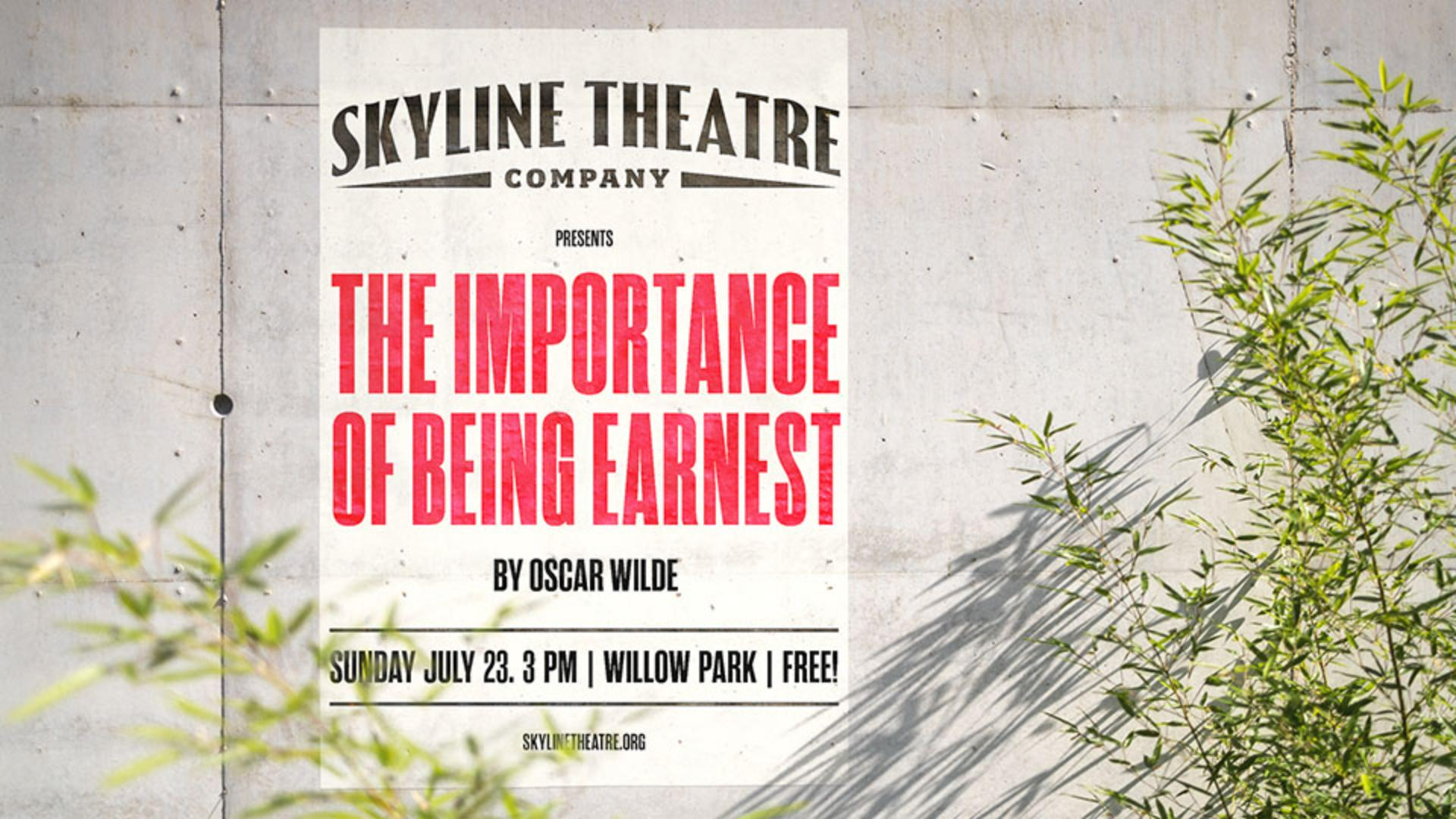
En este tutorial, usaremos el logotipo creado en la primera parte y lo incorporaremos en un folleto promocional.
Aprenderás técnicas básicas de diseño, así como algunos trucos y consejos útiles.
Empecemos.
Esta es la versión final en una mesa de trabajo distinta.
Volvamos a la primera mesa de trabajo.
Para que sea más fácil colocar los elementos en la página, voy a activar una cuadrícula.
En Configuración, se pueden cambiar las dimensiones de la cuadrícula, en Guías y cuadrículas.
Dejo el valor predeterminado con una cuadrícula cada 0,5 pulgadas.
Escalemos el logotipo.
Primero, muévelo a la izquierda y escálalo proporcionalmente.
Mantenemos pulsada la tecla Mayús.
Ahora, vayamos a ver esta captura de pantalla de un póster victoriano.
Lo usaremos como inspiración.
Con Retype, buscaremos una fuente parecida.
Retype está disponible como parte del espacio de trabajo Tipografía, pero también se puede acceder desde el menú Ventana.
Seleccionamos la imagen y elegimos Coincidencia de fuentes.
Salen fuentes parecidas disponibles en Adobe Fonts o en mi dispositivo.
Si la fuente que se quiere usar no está activa, haz clic aquí para activarla.
La que yo quiero usar es Rama Gothic.
Ahora está activa, pero voy a cambiar a Adobe Fonts para asegurarme de que toda la familia de fuentes está activa.
Si no fuera el caso, se puede hacer clic aquí para activarla.
Salimos de Retype, seleccionamos el título de la obra, vamos al panel Carácter y aplicamos esa fuente a la selección.
Rama Gothic C Heavy.
Para hacer un bloque de texto uniforme, lo pasamos todo a mayúsculas y, para tener más espacio entre las letras, añadimos un seguimiento positivo.
Hacemos doble clic en este widget para pasar de texto de punto a texto de área.
Con el texto de área, se puede ajustar su tamaño y hacer que el texto rellene el espacio.
En el panel Párrafo, usamos Justificar todas las líneas.
Para hacer el texto tan denso como podamos, en las opciones de justificación, reducimos Espacio entre palabras al 60 % e Interlineado automático al 75 %.
Se verá un poco raro por ahora.
Mantenemos Comando+Mayús o Control+Mayús y la tecla > para escalar el texto.
Cuando la segunda línea se desborde, retrocedemos un paso.
Seleccionamos la primera línea y aumentamos su tamaño tanto como podamos.
Para que el texto rellene la altura del área, en Opciones de texto de área, ponemos Primera línea de base a Altura de mayúsculas.
Al hacerlo, el texto se mueve a la parte superior del área.
En la opción Alineación, lo cambiamos a Justificar.
Seleccionamos la parte inferior de ese área y lo subimos un poco.
Para el texto restante, he creado un estilo de párrafo para aplicar los formatos de forma rápida y uniforme.
Hagamos otro estilo de párrafo basado en este para aplicarlo al nivel inferior de la jerarquía.
Reducimos a la mitad el tamaño y lo aplicamos a los dos textos seleccionados.
Seleccionamos el texto de la fecha y la ubicación.
Lo añadiremos al texto de área.
Podemos hacer doble clic en el widget o elegir Convertir en texto de área en el menú Texto.
Ahora podemos ampliarlo a la anchura del área de texto y usamos Justificar en todas las líneas.
Cambiamos también sus Opciones de texto de área para que se alinee con Altura de mayúsculas y el centro de ese área.
Ahora, podemos añadir líneas encima y debajo del texto y asegurarnos de que el texto está bien centrado entre las dos.
Dibujamos una línea, cambiamos su grosor y la duplicamos manteniendo Opción o Alt y la tecla Mayús para limitar el movimiento.
Con los tres elementos seleccionados, usamos el panel Alinear y Distribuir espaciado.
Ahora agrupamos los elementos.
Para perfeccionar el espaciado de todos los elementos, en Seleccionar, usamos Todos los elementos en la mesa de trabajo activa.
De nuevo en el panel Alinear, usamos Alinear con selección, Distribuir espaciado.
Quitemos la cuadrícula con Comando o Control.
Para que la impresión sea barata, yo no haría nada más y lo dejaría en blanco y negro.
Pero podríamos añadir color al fondo y al texto también.
Este diseño se usará como plantilla para producciones futuras.
Podemos guardarlo como plantilla o usar la opción Guardar como... antes de trabajar en la siguiente versión.
Buen trabajo.
Has creado un folleto llamativo y conoces con más detalle qué es posible tipográficamente en Illustrator.
Gracias por acompañarme.





