¡Hola de nuevo!
En la segunda parte de este tutorial de un folleto tríptico, vamos a añadir el contenido al diseño.
Veremos todo: cómo colocar el texto y las imágenes, seleccionar los colores perfectos, dar vida al diseño y conseguir que destaque.
¡Pongámonos manos a la obra!
Una vez configurado el documento, vamos a empezar a añadir contenido.
Si es la primera vez que usas InDesign, no te preocupes, te guiaré paso a paso.
Al final de este vídeo, tendrás una gran base para crear tu primer folleto tríptico.
Antes de empezar, asegurémonos de tener todo lo necesario a la vista.
Si no ves la barra de control arriba de la pantalla, ve a Ventana y Control para activarla y desactivarla.
Esto ofrece un acceso rápido al tamaño de la fuente, los colores y la alineación, y facilitará mucho las cosas a medida que avancemos.
InDesign funciona con marcos.
Las dos herramientas principales para hoy son Marco de rectángulo y Texto.
Comencemos añadiendo marcos de imagen por el documento.
En la barra de herramientas, haz clic en Marco de rectángulo y haz clic y arrastra para dibujar marcadores de posición para tus imágenes, utilizando las guías y columnas para alinearlos.
Si necesitas cambiar el tamaño, haz clic en un marco y ajústalo.
InDesign ofrece gran flexibilidad.
Hecho esto, añadamos algunos marcos de texto.
Con los marcos se controla la ubicación y el flujo de los objetos, y el texto que se les añade.
Para empezar, selecciona la herramienta Texto, pero antes de dibujar, configura la fuente y el tamaño del texto en la barra de control de arriba.
Para este proyecto, usaremos Acumin Pro Regular a 12 pt para el cuerpo del texto, o cualquier fuente Sans Serif, pero te recomiendo utilizar una fuente ya instalada en InDesign de Adobe Fonts.
Por ahora, no tocaremos el color.
Con esto configurado, haz clic y arrastra para crear marcos de texto en el documento, como hicimos con las imágenes.
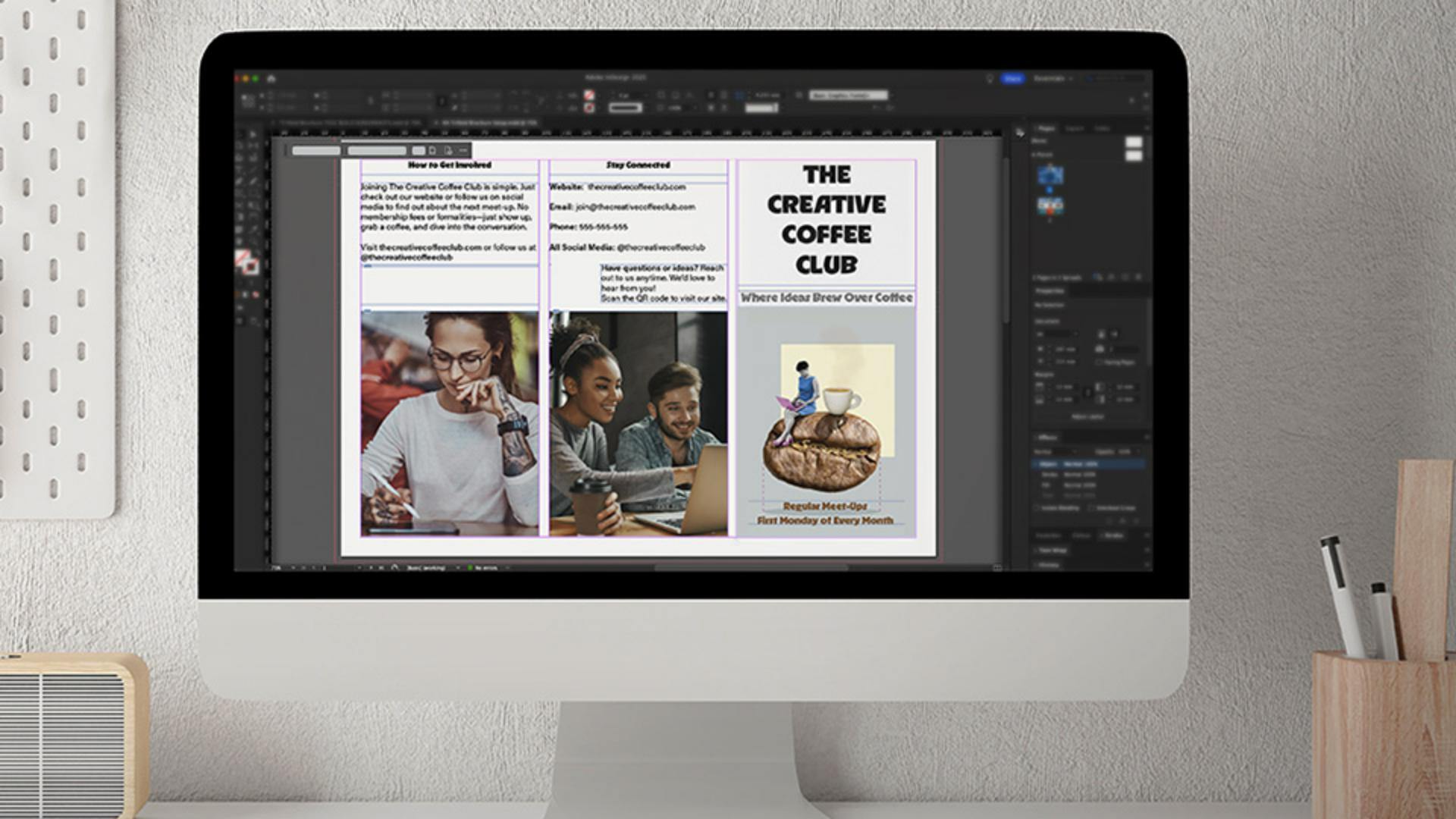
Pasemos a la portada, a la derecha de la página superior, y añadamos el título, subtítulo y la primera imagen.
Con la herramienta Texto, haz clic dentro del marco superior y escribe el título de la cafetería y luego el subtítulo en el marco inferior.
Para que la portada destaque, resalta el texto y usa la barra de tareas contextuales para cambiar la fuente y el tamaño, o hazlo desde el panel de control de arriba.
Utilizaremos RL Aqva Black o cualquier fuente decorativa que te guste.
A continuación, define 36 pt para el título y 17 pt para el subtítulo.
Añadiremos el color más adelante, de momento, déjalos en negro.
También vamos a centrar el título y el subtítulo en la portada.
Ahora, añadamos las imágenes, empezando por la portada.
Haz clic en el primer marco de imagen, ve a Archivo, Colocar... y selecciona la imagen desde donde guardaste las imágenes para este tutorial y haz clic en Abrir.
Puede que no quede perfecto, pero no te preocupes, haz clic en Ajustar según el contenido en la barra de tareas contextuales.
Mediante la IA de Adobe, la imagen se ajusta automáticamente, para que quede equilibrada en el marco y ahorres tiempo.
Repite este proceso con las imágenes restantes de los dos paneles superiores, usando las imágenes proporcionadas.
La imagen final del interior del documento, la de las dos manos y la taza de café, la colocaremos en el marco inferior, siguiendo los mismos pasos.
Para que la imagen llegue hasta los bordes al imprimirla, hay que añadir sangrado, lo cual no hicimos al configurar el documento.
Para configurar un sangrado, ve a Archivo, Configuración del documento... o utiliza un método abreviado.
En Mac, pulsa Comando + Opción + P; en Windows, pulsa Control + Alt + P.
En Configuración del documento, busca la sección Sangrado y anotaciones, define el sangrado superior, inferior, izquierdo y derecho en 3 mm, y haz clic en Aceptar.
Aparecerá un contorno rojo alrededor del documento.
Esto garantiza que la imagen no tenga bordes blancos al imprimirse.
Ahora, aumenta un poco el tamaño del marco inferior de la imagen, para que llegue a la guía de sangrado.
Una vez hecho esto, vuelve a hacer clic en Ajustar según el contenido para asegurarte de que encaje.
Con las imágenes en su sitio, añadamos el texto del cuerpo.
Yo ya tengo el mío listo para copiarlo y pegarlo, lo tienes en los materiales del tutorial, pero puedes escribirlo manualmente.
Si el texto es de otro documento y tiene una fuente diferente, no te preocupes, InDesign aplicará la configuración de fuente que asignada anteriormente a los marcos de texto.
Para que quede más bonito, cambia la fuente de los títulos de las secciones por la misma fuente del título de la portada.
Y eso es todo por el momento.
Ya hemos creado el diseño básico del folleto tríptico, con texto e imágenes.
En el siguiente tutorial, añadiremos color, toques creativos y elementos de diseño adicionales para que destaque.
¡Hasta pronto!





