¡Hola!
¿Has intentado alguna vez crear un documento en InDesign, pero no has sabido cómo?
Soy Dave Clayton.
En estos vídeos, voy a enseñarte lo fácil que es empezar y crear un diseño de folleto tríptico.
Veremos cómo configurar el documento, crear un diseño sencillo, añadir contenido llamativo y elementos de diseño, y exportar el folleto para imprimirlo.
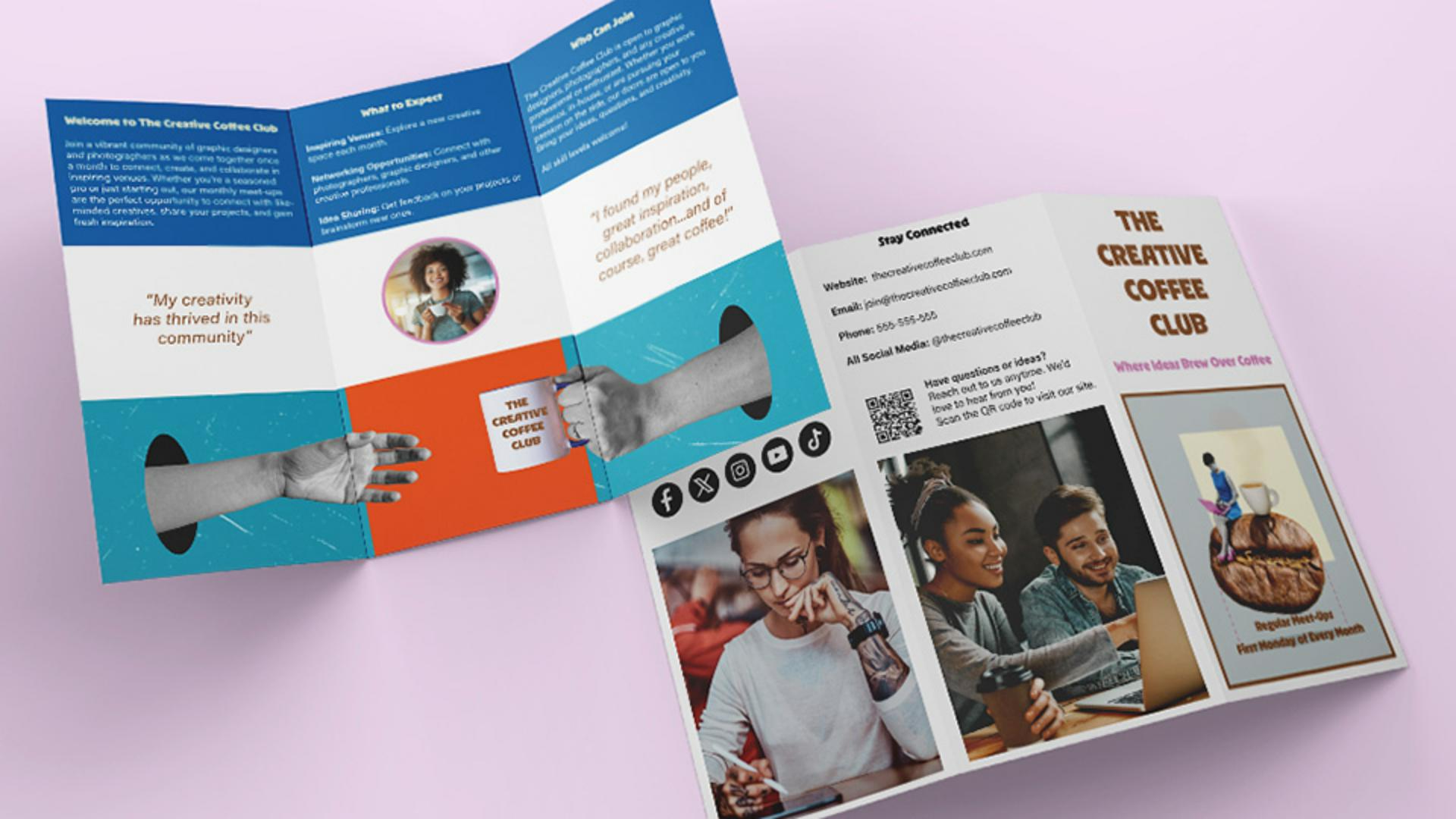
Esto es lo que vamos a crear en los próximos tres vídeos.
Está chulo, ¿no?
Vayamos directos a InDesign y empecemos a configurar el documento.
Configurar el documento de InDesign bien desde el principio es un paso crucial en todo proyecto de diseño o impresión.
Antes de empezar, veamos cómo funciona un documento tríptico.
Tiene dos páginas, en la foto se puede ver dónde se encuentra cada panel.
Añadiremos contenido a cada panel y entre los paneles.
Configuremos el documento.
Primero, ve a Archivo y selecciona Nuevo > Documento... o haz clic en Nuevo archivo en la pantalla de inicio si la ves al iniciar InDesign.
A continuación, aparecerá el cuadro de diálogo Nuevo documento.
Hay que configurar el tamaño del papel.
Como estoy en Reino Unido, trabajaré con el tamaño A4, es decir, una anchura de 297 mm y una altura de 210 mm, que viene como ajuste preestablecido en el menú Imprimir, entre otras opciones.
Si estás en EE.
UU., puedes usar los tamaños Carta o Legal estadounidenses, pero ten en cuenta que estos se miden en pulgadas.
Por ejemplo, el tamaño Carta es de 11 × 8,5 pulgadas en horizontal.
El proceso de configuración es el mismo, solo que trabajarás con dimensiones diferentes.
El documento debe estar en modo horizontal y tener dos páginas, para el anverso y el reverso del folleto.
También configuraremos el espaciado del documento.
Estableceré el medianil, el espacio entre columnas, en 5 mm, lo que equivale a unas 0,2 pulgadas.
Así, el contenido estará más cerca de los bordes, y quedará algo de espacio libre.
Por ahora, tenemos que desactivar la opción Páginas opuestas.
Al ser un tríptico, tenemos que dividir la página en tres secciones.
Para ello, pondremos tres columnas y estableceremos los márgenes, el espacio alrededor del borde de las columnas, en 10 mm, lo que equivale a unas 0,4 pulgadas.
Así, habrá más espacio entre las líneas de plegado y coincidirá con el espaciado del medianil.
No cambiaremos nada más por ahora.
Una vez creada la configuración necesaria, veamos cómo podemos guardarla para usarla en el futuro.
Aquí arriba, junto al nombre del documento, aparece el icono Guardar ajuste preestablecido del documento.
Al hacer clic en él, redirige a este menú.
Aquí puedes ponerle un nombre al ajuste y realizar cualquier cambio final en la configuración.
Ponle un nombre claro, como Configuración de tríptico A4, y haz clic en Guardar ajuste preestablecido.
A partir de ahora, al crear un documento, aparecerá la configuración guardada en la pestaña Guardados de la ventana Nuevo documento, aquí.
Al seleccionar el ajuste y hacer clic en Crear, InDesign aplicará automáticamente la configuración preferida, lo que te ahorrará tiempo y garantizará la coherencia entre los proyectos.
Ahora que ya está todo listo, podemos continuar.
Esto es todo por este vídeo.
Hemos configurado correctamente el documento para el tríptico y lo hemos guardado como plantilla.
En el siguiente vídeo, veremos a la parte más creativa: añadir contenido y elementos de diseño, y darle un aspecto impresionante.
Nos vemos allí.





