[Brian Matiash]: ¿Quieres aplicar ediciones precisas a partes específicas de una foto con las máscaras de Lightroom, pero no sabes cómo?
Buenas noticias: te enseñaré cómo hacerlo en este vídeo.
Hola.
Soy Brian Matiash.
Soy ingeniero de calidad de software en el equipo de Lightroom de Adobe, así como educador fotográfico.
Que yo sepa, no hay nada más increíble en Lightroom que el panel Máscara, porque puedes añadir, restar y perfeccionar varias máscaras juntas para hacer ediciones precisas a zonas específicas de una foto.
Esto es lo que te enseñaré en este vídeo.
Manos a la obra.
Para empezar, te enseñaré cómo combinar varias máscaras con Añadir.
En esta foto, quiero guiar la mirada más abajo en el marco oscureciendo el cielo.
También quiero hacer que haya una transición en la línea del horizonte.
Así no se verá un borde tan marcado.
Para ello, vamos a Máscara haciendo clic en su icono en la barra de herramientas derecha.
Empiezo seleccionando la máscara Cielo adaptable, que hará una selección perfecta del cielo.
Con esta superposición, puedes ver ese borde marcado, que puedo destacar bajando la exposición.
Fíjate en cómo el cielo se oscurece uniformemente de arriba a abajo.
Pero, quiero una transición más pequeña sobre el horizonte.
Para hacerlo, hago clic en Añadir.
Aquí aparece el panel Máscara con todas las herramientas disponibles.
Selecciono Degradado lineal, hago clic y lo arrastro hacia abajo.
Si lo arrastro mucho, puedes ver cómo reduce la exposición en la montaña.
En realidad, solo quiero que llegue por aquí.
Para verlo mejor, puedes ver la superposición de color.
Si hago clic en ... y selecciono Blanco sobre negro, al activar la superposición, puedes ver cómo la combinación con el filtro del cielo y el degradado lineal aparecen en la imagen.
De esta forma puedes combinar varias máscaras mediante la función Añadir.
¿Y si quieres eliminar varias máscaras de otra?
Restar lo hará sin problemas.
Vamos a verlo.
Esta es una foto de mi preciosa mujer, Ashley, que tomé en Arches National Park.
Quiero añadir un brillo suave y cálido detrás de ella.
Vuelvo al panel Máscara y hago clic en Degradado radial.
Dibujo un óvalo sobre ella y lo pongo por aquí.
Para quitar el brillo real, en el panel Efectos uso Borrar neblina.
Lo muevo a la izquierda para aplicar un valor negativo.
Como puedes ver, tenemos este tipo de brillo.
El problema es que está encima de Ashley, que no es lo que busco.
Quiero que esté detrás de ella.
¿Qué tal si borro una máscara de otra?
Puedo hacerlo con el botón Restar.
Recordemos que tengo este degradado radial.
Hago clic en Restar y selecciono Sujeto.
Lo que hemos hecho es cortar o restar el sujeto del degradado radial.
Si hago clic en esta parte y lo muevo, puedes ver cómo el brillo se ha esculpido alrededor de Ashley.
Ahora puedo ir a Color y aumentar Temperatura para hacerlo más cálido.
También puedo usar el regulador Cantidad para controlar la intensidad general del brillo.
De nuevo, podemos ver la máscara en Blanco sobre negro y activar la superposición para ver la edición exacta.
Hemos visto el degradado radial y le hemos restado el sujeto.
Te quiero enseñar otra forma de usar varias máscaras juntas.
Primero hemos visto Añadir y Restar.
Pasemos a Formar intersección.
Con la intersección, se hace una selección de una selección.
Veamos qué significa.
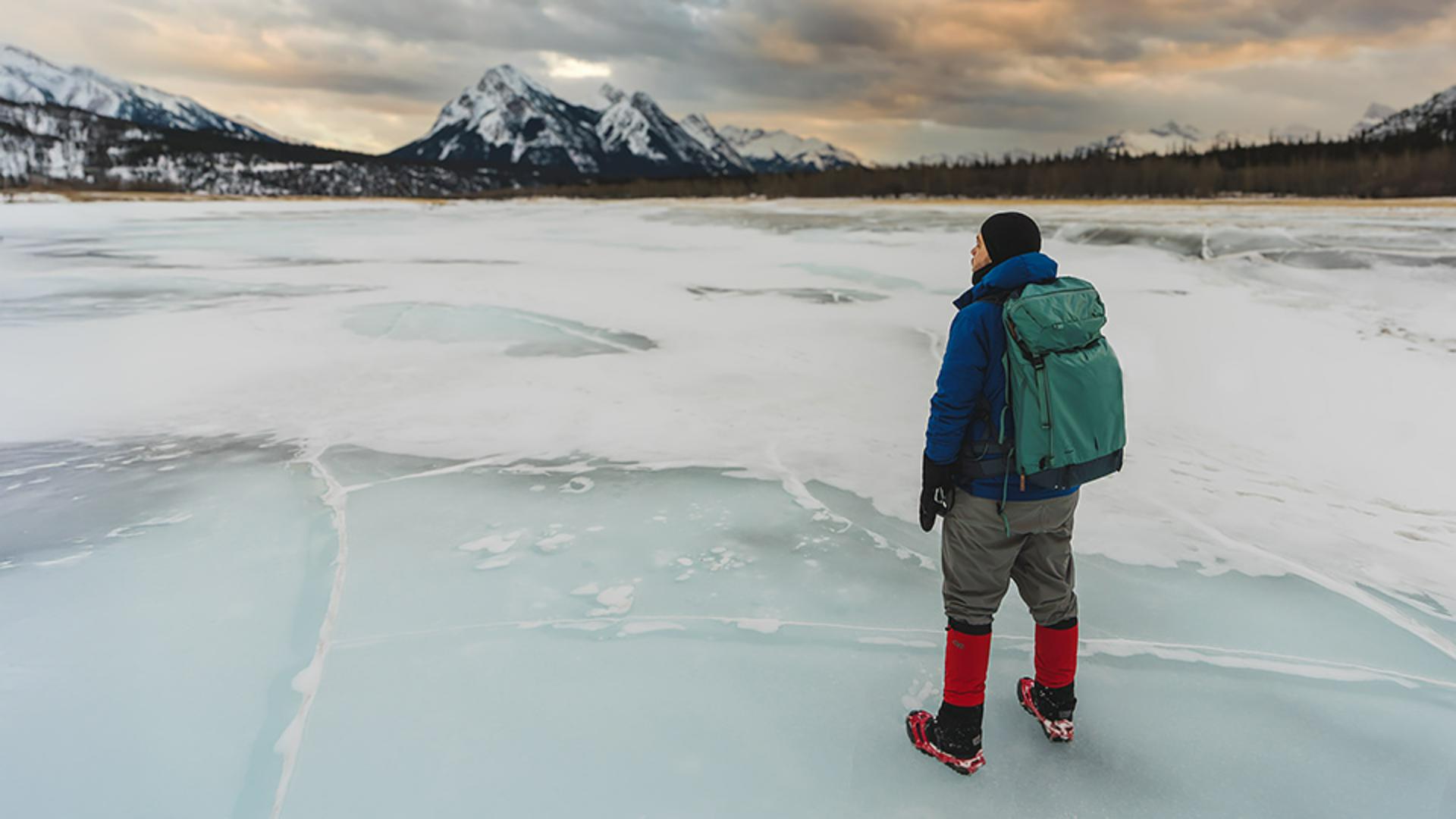
Esta es una foto mía en el lago helado de Abraham, en Canadá.
Imaginemos que quiero cambiar el color de mis polainas y tacos de hielo.
Es un ejemplo ideal para ver qué hace Formar intersección.
Primero selecciono Sujeto, que Lightroom hace de forma excelente.
He dicho que la intersección es una selección dentro de una selección.
La primera selección, la principal, soy yo como el sujeto.
Ahora quiero hacer una selección dentro de esta.
Quiero seleccionar el color rojo de las polainas y los tacos de hielo.
Para ello, voy a ... en el nivel de la máscara.
Selecciono Interseccionar con Máscara mediante y, para este caso, uso Rango de color.
Hago clic en las polainas, que se ven rojas porque hemos seleccionado Rango de color, y uso el controlador Perfeccionar para encontrar solo los colores que quiero.
Ahora puedo ir al panel Color de aquí, desactivar Usar ajustes precisos, y usar el control de tono para cambiar el color.
Quizá quiero que sean verdes o amarillos.
Puedes escoger lo que quieras.
Ya sabes como Añadir, Restar y Formar intersecciones en varias máscaras.
Es tu turno de experimentar, pasártelo en grande y probar estas combinaciones diferentes de máscaras en tus fotos y conseguir resultados sofisticados.
Muchas gracias.





