[Seán Duggan]: Cuando editas fotos, aplicar ajustes a determinadas partes de la escena puede mejorar realmente el aspecto de una imagen.
Lightroom para móviles ofrece muchas herramientas de máscara que te permiten aplicar ediciones a distintas partes.
Soy Seán Duggan del equipo de Adobe Learn.
En este tutorial, veremos una de las funciones más potentes de Lightroom para móviles: la posibilidad de crear máscaras para determinadas áreas de una foto.
Antes de adentrarnos en el panel Máscaras, empecemos con una Acción rápida.
Voy a pulsar en la Varita mágica y Lightroom analizará la escena y sugerirá Acciones rápidas para esta imagen.
Elegiré Sujeto y pulsaré en el Ajuste de Luz para iluminar a la mujer, y usaré el control deslizante Cantidad para aumentar el efecto.
Si mantengo pulsada la imagen, puedo ver el antes, y cuando suelto, puedo ver el aspecto después de aplicar la Acción rápida solo al sujeto.
Voy a pulsar en la Marca de verificación para aceptarlo.
Ahora, aunque no podemos verlo, Lightroom ha creado una máscara detallada para el sujeto.
Vamos a verla.
Pulso en el icono de Círculo para abrir la vista Máscara.
A la derecha está el panel Máscaras, y puedes ver la máscara que se ha creado cuando apliqué el ajuste Acción rápida al sujeto.
Puedes arrastrar esta pestaña al final para ampliar el panel Máscara.
El símbolo debajo de la miniatura de la máscara indica que es una máscara de sujeto generada por IA, y debajo hay opciones para añadir o quitar elementos de la máscara.
Si tocas los tres puntos, aparecerá un menú con más opciones.
Para desactivar la visibilidad de un ajuste de máscara, toca Ocultar.
Toca la miniatura Máscara y toca Mostrar para volver a activar el ajuste.
Vamos a aprovechar la máscara que ha creado Acciones rápidas y hacer algunas ediciones más.
El punto debajo del símbolo de Luz indica que el ajuste que he usado ha aplicado ajustes en esta sección.
Y si pulso ahí, puedo ver qué ajustes son.
Creo que voy a aumentar un poco el brillo con el control Exposición, y también voy a subir el Contraste.
Ahora voy a pulsar en Color, y voy a aumentar la Saturación.
Como lo estoy aplicando con una máscara de sujeto, los cambios solo afectan a esa área.
Pulso en la miniatura de la máscara para volver al panel Máscara.
Ahora vamos a añadir otra máscara.
Pulso en el símbolo azul +, y aquí puedo elegir distintas formas de crear una máscara.
Los tres primeros utilizan IA para crear máscaras detalladas para el sujeto, el cielo y el fondo.
El Pincel, los degradados Lineales y Radiales son herramientas de máscaras manuales.
Y las herramientas de rango de Color y Luminancia crean máscaras basadas en valores específicos de color y brillo en la imagen que especifiques.
La máscara de rango de Profundidad solo estará disponible si la foto se tomó con un dispositivo que utiliza el modo retrato o profundidad.
Elegiré Seleccionar fondo para crear una máscara generada por IA para esa zona.
El color rojo superpuesto indica el área que se verá afectada por cualquier edición que apliques.
Con la máscara de fondo activa, pulsaré en los controles de Luz.
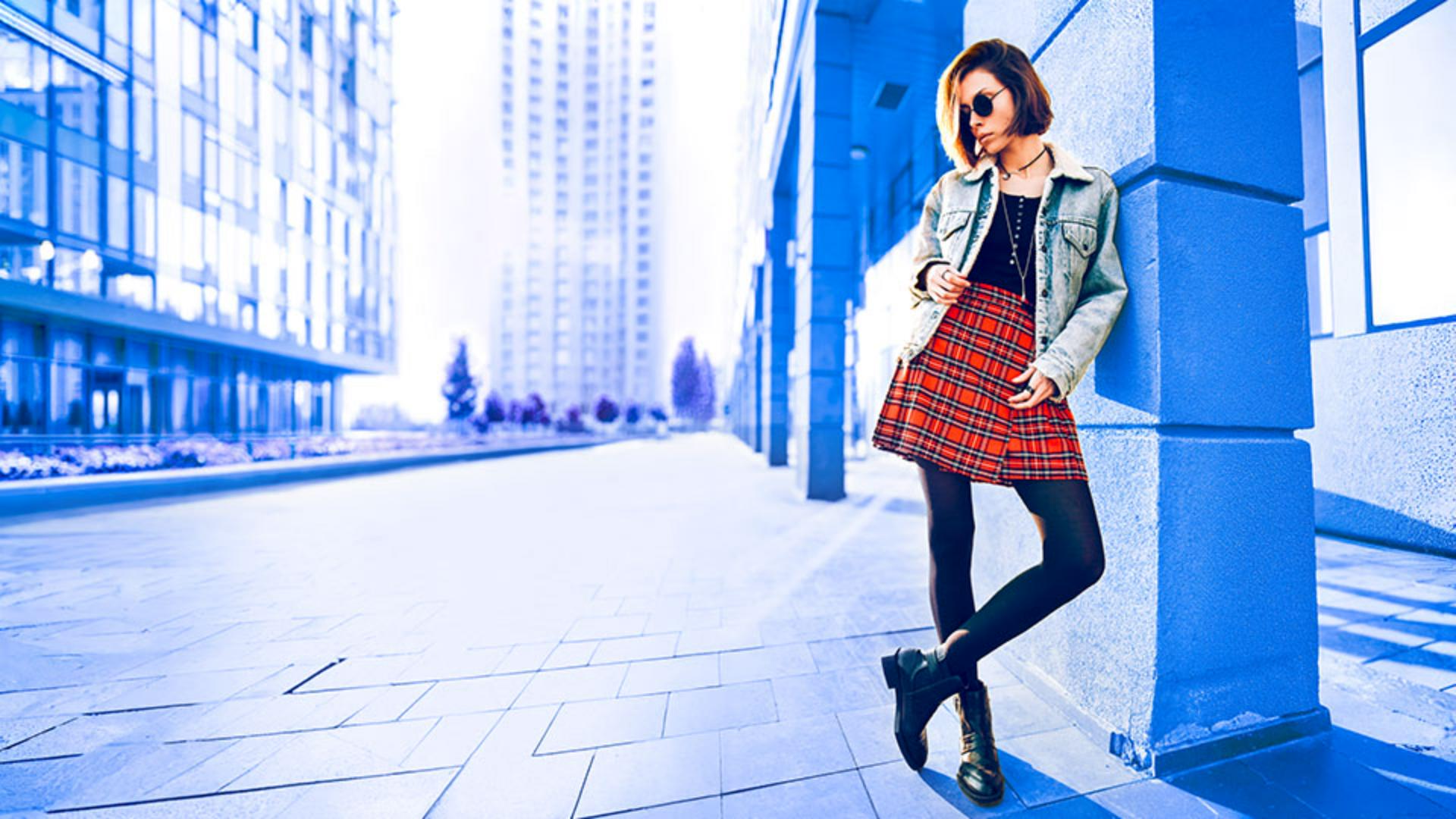
Para esta imagen, quiero crear un estilo más gráfico con un efecto descolorido y de alto contraste para el fondo.
Así que aumentaré bastante la Exposición y voy a aumentar el Contraste.
También aclararé un poco las sombras.
Es un buen comienzo para el aspecto que estoy buscando.
Ahora quiero llevar esto en una dirección diferente y añadir algún color brillante al fondo.
Voy a pulsar Color y luego jugaré con el control de Tono.
Hay muchos colores geniales entre los que elegir pero para esta escena, Me gusta mucho cómo contrasta el azul con el rojo de la falda.
Y luego puedo ajustar esto con el control deslizante Saturación e incluso el control deslizante de Temperatura y Tono.
Realmente no hay ninguna lógica con un efecto de color como este.
Como busco un aspecto exagerado que va más allá de una fotografía típica, En realidad, se trata de encontrar algo que te guste.
Voy a pulsar la marca de verificación para aplicar estos cambios y pulsaré sobre la imagen para ver el original sin ajustes, y luego voy a soltar para volver a la vista actual.
Para volver a la máscara, y realizar más ajustes, o para añadir nuevas máscaras, solo tienes que pulsar el icono Máscara.
Y como tus imágenes se sincronizan en el ecosistema de Lightroom, puedes abrir este archivo en Lightroom en el escritorio o Lightroom en la web y continuar el trabajo en una pantalla más grande.
Ahora que conoces los conceptos básicos para trabajar con máscaras en Lightroom para dispositivos móviles, prueba estas funciones en alguna de tus fotos.
Soy Seán Duggan del equipo de Adobe Learn.
Gracias por tu atención.





