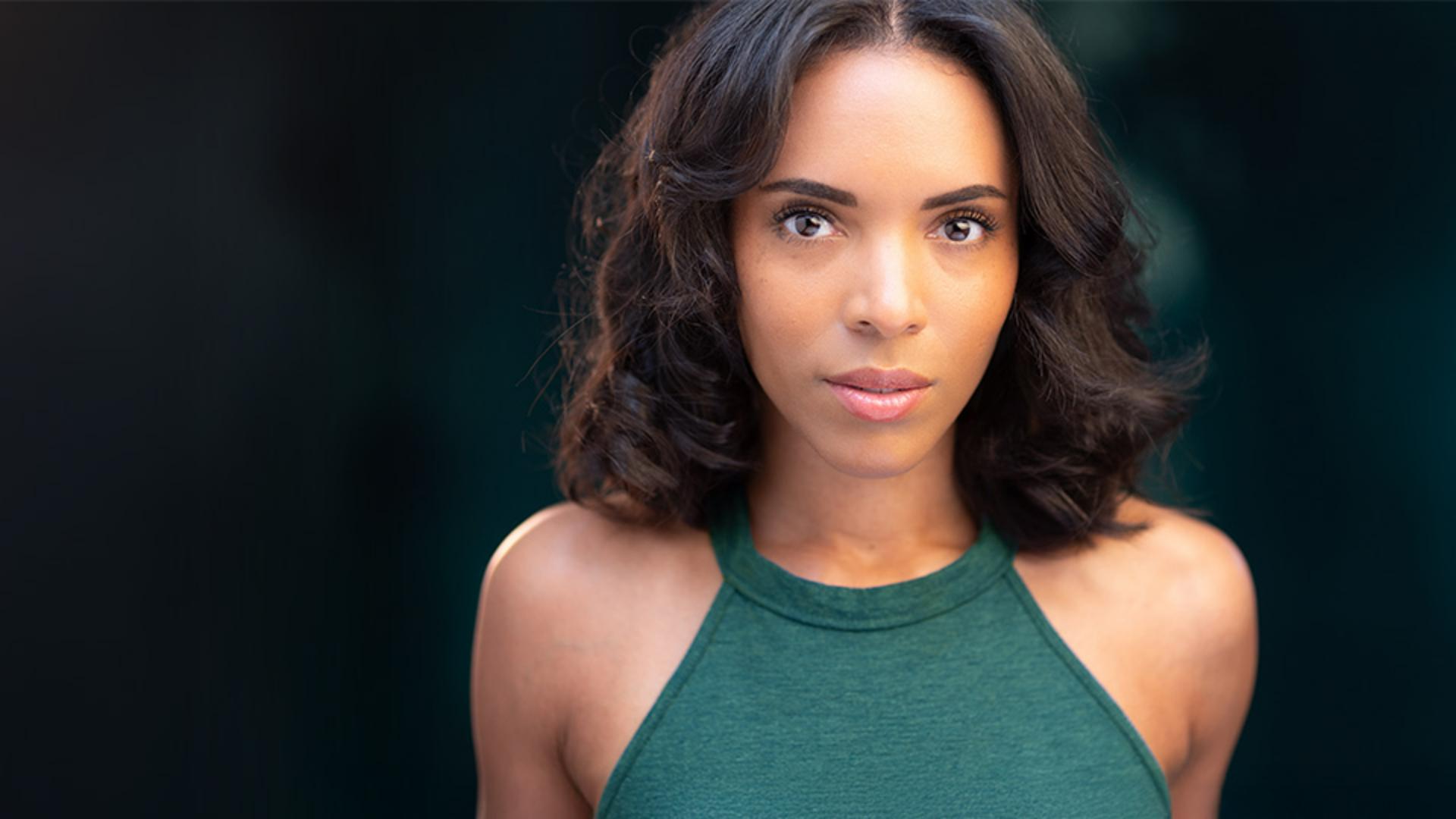
[Kristina Sherk]: ¿Buscas formas sencillas de retocar mejor los retratos en Lightroom?
Estas máscaras generadas con IA pueden ser la solución.
Hola, soy Kristina Sherk de Shark Pixel.
En este vídeo, veremos cómo las máscaras de personas con IA pueden ayudarte a retocar retratos en menos tiempo seleccionando rasgos faciales comunes.
Hacemos doble clic en la foto para abrir el modo de edición y, después, le damos a este icono para abrir el panel Máscara.
Si abro la sección Personas, detectará la foto y buscará todas las caras que aparezcan.
Le damos a Persona 1 y aparece una serie de opciones que ha detectado la IA.
Tenemos Toda la persona, Piel facial, Piel corporal, Cejas, Esclerótica, Iris y pupila, Labios, Dientes, Cabello y Ropa.
Quiero elegir un par de opciones.
Marquemos Piel facial, Cejas, Esclerótica (la parte blanca de los ojos), Labios y Ropa.
No quiero aplicar los mismos ajustes a todos estos aspectos o rasgos del retrato, así que tendré que pulsar otro botón para que se creen por separado.
Le damos a Crear 5 máscaras separadas y a Crear.
Ahora, en la sección de edición, verás que se ha creado el área Máscaras con todas las máscaras.
¡Es una pasada!
No he tenido que crear ninguna máscara, sino que se han creado solas.
Puedo hacer clic y arrastrar, dejarlo flotando o anidarlo aquí al lado.
Empecemos con Piel facial.
Voy al panel Efectos, hago clic en Textura y añado Textura a –20, Claridad a –25 y, en cuanto a Granulado, para aportar textura a la piel, lo situaré en +15.
Si hago clic en este icono del ojo, verás cómo el suavizado de la piel se muestra y se oculta.
Así preservo el realismo del retoque.
Vayamos a la máscara Cejas.
Vamos a la sección Luz.
Hacemos clic en Exposición, la situamos en –0,52 y pulsamos Intro.
Eso oscurecerá las cejas un poco.
Me gusta así.
Pasemos a la parte blanca de los ojos o Esclerótica.
Quiero volver a aumentar un poco la exposición en la sección Luz, así que añadiré un 0,20 %.
Te doy otro consejo para abordar la temperatura de la esclerótica.
A medida que envejecemos, esta pasa de tener tonos azules a amarillos, así que una forma de rejuvenecer la imagen es hacer la esclerótica un poco más azul (no mucho, simplemente en –4).
Para los labios, voy a añadir un poco más de rosa, así que sitúo Matiz en 13.
Ahora, me voy a Saturación y lo aumento también para resaltar el brillo de los labios.
Pasemos a la máscara Ropa.
Vamos a disminuir la exposición en un punto más o menos.
Ahora, en Color, quiero añadir un color a la camiseta para que quede mejor con el fondo.
Activamos la superposición de color haciendo clic en Color.
Ahora hago clic y arrastro este circulito hacia arriba a un verde cálido.
La camiseta no va a ser del mismo color que añadamos, sino de uno donde se fusionen el azul oscuro natural que estaba al principio y el verde amarillento que hemos añadido.
El resultado final es un bonito verde azulado apagado, que queda muy bien en la imagen.
Vamos a previsualizar el antes y el después de la camiseta.
Vamos arriba, hacemos clic en la barra superior y arrastramos y soltamos el panel Máscaras.
Luego, usamos el icono del ojo de arriba para marcarlo y desmarcarlo.
Así podrás ver los cambios que hemos aplicado con estas máscaras.
Quiero cambiar un aspecto de los labios.
Voy a añadirles algo más de contraste.
Hago clic en la máscara Labios, bajo hasta la sección Luz y aumento el contraste para que destaquen un poquito más.
Revisemos el trabajo por última vez con el icono del ojo situado arriba a la derecha en el panel Máscara.
Listo.
Estas máscaras generadas con IA de Lightroom son magníficas para retocar tus retratos en un abrir y cerrar de ojos.
La próxima vez, prueba una o más de estas máscaras para trabajar de forma más eficiente y no complicarte.





