[Lisa Carney]: ¡Hola!
Soy Lisa Carney, soy retocadora profesional de Hollywood con muchos años de experiencia mi trabajo va desde carteles de cine hasta campañas de alta gama.
Uno de los mayores desafíos a los que me enfrento es transformar imágenes verticales en horizontales.
Y aunque antes solo usaba mi ordenador de sobremesa, ahora consigo resultados increíbles con el teléfono con dos fabulosas aplicaciones de Adobe, Lightroom y Photoshop para dispositivos móviles.
Vamos allá.
En primer lugar, abre la imagen en Lightroom en el móvil.
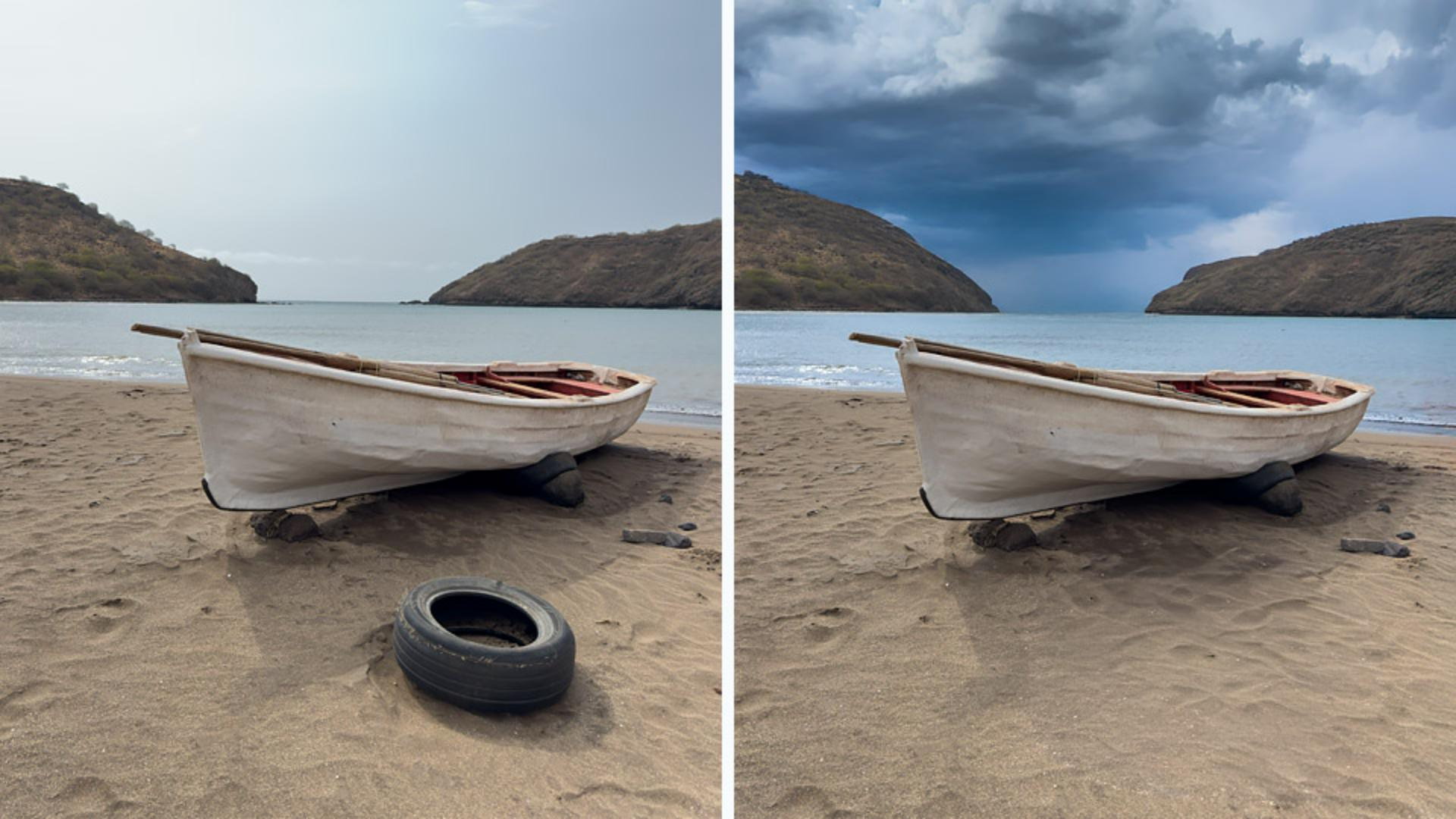
He elegido esta foto, con un barco en Water's Edge, en Cabo Verde.
Es una gran foto, pero queremos que realmente destaque.
Empecemos con Acciones rápidas.
Pulso el icono de edición y después la varita para ver las Acciones rápidas para esta foto.
Y ahora pulso en Escena para modificar las distintas partes de la escena.
Ajusto el control de Agua para cambiar el aspecto del océano.
Lightroom hace que estos ajustes sean tan intuitivos y rápidos, que parece una varita mágica de la edición.
Pulso en la marca de verificación para aplicar el cambio.
Y ahora lo divertido: vamos a deshacernos de ese neumático.
Pulso en el icono del Borrador para abrir la Herramienta Quitar.
Ahora pulso en este icono azul de Herramientas y selecciono Quitar.
Y ahora pinto encima del objeto.
Cuando lo hagas, pinta también cualquier sombra que pueda tener el objeto.
La IA de Lightroom se encargará del resto.
Y lo mejor es...
Que ofrece tres opciones para que elijas una.
Pulsa Perfeccionar y las flechas para ver las diferentes versiones y elige la que mejor funcione.
Tras unas pocas pinceladas el neumático desaparece y la foto ya queda mucho más limpia.
Pulso en la marca de verificación para aplicar este cambio.
Una vez limpia la imagen, es hora de llevarla al siguiente nivel.
En este caso, me gustaría ampliar el lienzo para una presentación horizontal y añadir un cielo espectacular.
Lightroom para dispositivos móviles lo pone fácil porque deja exportar directamente a Photoshop para móviles Pulsa en el icono de Exportar en la esquina superior derecha y después, pulsa en Photoshop La imagen se abre en Photoshop para móviles, lista para que sigáis retocándola.
La integración perfecta entre Lightroom y Photoshop es lo que hace que estas apps sean tan potentes.
Puedes empezar a editar en una y después terminar en la otra; todo ello en el teléfono.
Es una revolución para todos los que trabajamos sobre la marcha.
Ahora mi imagen se ha abierto en Photoshop para móviles.
Primero, desliza a la izquierda en Herramientas debajo de la imagen para ver la opción Tamaño en el extremo derecho.
Arrastraré los lados izquierdo y derecho del cuadro delimitador para ampliar el lienzo y crear una imagen horizontal.
Pulsaré la marca de verificación para aplicar este cambio.
Ahora, deja el área Indicación en blanco y pulsa Generar.
La IA de Photoshop rellenará las áreas en blanco de la escena.
Esta es una de mis funciones favoritas.
Es como tener un asistente que sabe exactamente lo que necesitas.
Pulsa una de las tres imágenes generadas para elegir la que mejor se adapte a tu escena, o pulsa Más para obtener otras tres generaciones de imágenes.
Pulso la marca de verificación para aplicar este cambio.
Ahora es el momento de crear ese cielo espectacular.
Cuando se haya rellenado el lienzo, pulsa Seleccionar área y elige, pulsa Seleccionar y elige el icono Cielo.
Pulsa la marca de verificación para aislar el cielo y poder editarlo.
Una vez seleccionado el cielo, pulsa Rellenar área.
Ahora, selecciona Relleno generativo.
Para la indicación, escribiré "Nubes de tormenta".
Photoshop generará tres opciones entre las que podrás elegir.
Si la primera serie no me convence, hago clic en Más para generar otra serie de tres opciones.
Así de fácil.
Elegiré la que mejor se adapte al ambiente que quiero crear en esta escena.
Pulsa la marca de verificación cuando estés satisfecho con tu selección.
Cuando esté conforme, puedo exportar.
Así que, como puedes ver, puedo pulsar Volver a Lightroom. para volver a enviar la imagen a Lightroom y seguir editándola.
O puedo tocar los tres puntos de la parte de arriba para compartir.
Puedo exportar rápidamente un PNG a tu carrete, o puedo pulsar Exportar, elegir el formato de archivo, y elegir la ubicación para el archivo exportado.
Esto ilustra otro componente de Photoshop para móviles.
Puedes elegir dónde quieres que se entreguen tus imágenes. y si pulsas la X en la esquina superior izquierda, puedes descartar los cambios o guardarlos en tu nube.
Si cierras un archivo de Photoshop para móviles, Tu imagen se guardará automáticamente en tu Creative Cloud.
Y ahí lo tienes, una imagen de calidad creada íntegramente en tu teléfono. usando Lightroom y Photoshop para móviles.
Estas aplicaciones son perfectas para cualquiera que edite sobre la marcha. tanto si eres un profesional como yo como si simplemente te encanta la fotografía.
Gracias por tu atención y ¡feliz edición!





