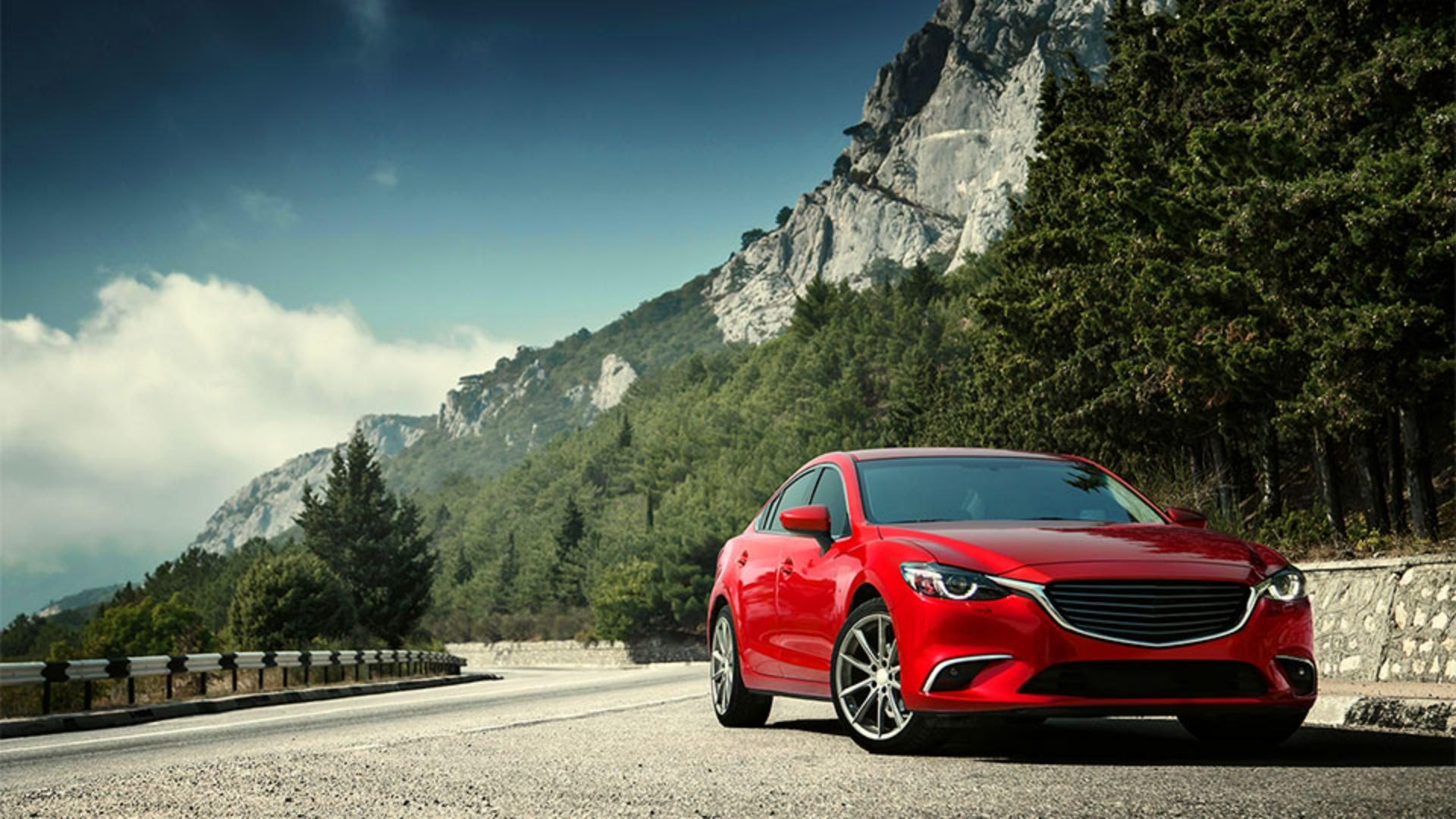
En este tutorial verás cómo cambiar de forma rápida y sencilla el color de un objeto en una foto a otro color con Photoshop.
Hola.
Soy Colin Smith de PhotoshopCAFE.
Usaremos la función Ajustar colores en Photoshop para cambiar fácilmente el color de un objeto en una foto.
Empezaremos con un ejemplo sencillo y, después, usaremos un segundo ejemplo donde veremos en más detalle algunos ajustes y opciones.
En este ejemplo, cambiaremos el color de este coche rojo a otro.
Si no ves la barra de tareas contextuales, ve a Ventana y selecciona Barra de tareas contextuales.
En la barra de tareas, haz clic en Ajustar colores.
Hay siete círculos de colores.
El primero ajustará todos los colores de la imagen y los otros seis son los seis colores más destacados de la imagen.
Cuando se ajustan, se cambiará solo ese color específico.
Hagamos clic en el círculo con el color más parecido al que queremos cambiar.
Seleccionamos el círculo rojo.
Como ves, tenemos tres controles distintos: Tono, Saturación y Luminosidad.
Tono es el propio color: rojo, naranja, amarillo, verde, azul, violeta e índigo.
Saturación es la cantidad de ese color.
Si vamos a la izquierda, la saturación disminuye hasta que llega a la escala de grises.
Luminosidad hará el color más claro u oscuro.
Cambiemos Tono.
Si ponemos alrededor de -127, tenemos un bonito tono azul.
Disminuyamos Luminosidad para hacerlo más oscuro.
Ahora tenemos un azul más oscuro.
Ahora, ajustamos Saturación para dar más intensidad a ese azul.
Ahora tenemos un precioso azul de Santorini.
Verás que el color del círculo está dividido.
Tenemos el color original o anterior en la parte superior y el nuevo color en la parte inferior.
Puedes probar con tonos distintos o disminuir toda la saturación.
También se puede disminuir la luminosidad para conseguir un negro o aumentarla para hacerlo blanco.
Puedes hacer cualquier color.
En este segundo ejemplo, veremos los ajustes con más detalle.
En esta imagen de estilo victoriano de una mujer en un sofá, cambiaremos el color del vestido.
Sin Ajustar colores, esto podría requerir unas selecciones complejas.
Hagamos clic en Ajustar colores.
Vamos a escoger el segundo color desde la derecha, el tono rojizo.
Ahora, ajustamos Tono.
Hagámoslo azul. -113 queda bastante bien.
Fíjate en que al ajustar el vestido, el tono de piel también cambia.
Se debe a que hay colores parecidos en el vestido y el tono de piel.
Retoquemos algunas cosas para arreglarlo.
Al usar Ajustar colores, una capa de ajuste Tono/Saturación se crea encima de la capa en el panel Capas.
Si vamos al panel Propiedades, que, si no lo encuentras, está en Ventana, Propiedades, verás los mismos círculos aquí, así como los controles deslizantes Tono, Saturación y Luminosidad.
Desplázate al final del panel Propiedades y verás dos degradados a color.
Este primer degradado es el Antes, el color original, y el segundo degradado es el Después, el color ajustado.
Al mover el control deslizante de la derecha del todo a la izquierda, se limita la cantidad de colores que se cambian y el tono de piel permanece igual.
Aún queda algo de azul en los labios, alrededor de los ojos y hay algo de posterización alrededor de la mejilla.
Vamos a limitarlo un poco más hasta que desaparezca la posterización.
El ajuste al 10 queda bien.
Podemos ver los ajustes en Tono porque ya lo hemos cambiado.
Podemos ajustar Saturación y Luminosidad en la barra de tareas contextuales o aquí directamente.
Hagámoslo en el panel Propiedades.
Bajemos Saturación a unos -18 y ajustemos Luminosidad también.
Usemos un azul más oscuro, alrededor de -31.
Aún queda algo de azul en los labios, los ojos y el nacimiento del pelo.
Se debe a que los colores de esas zonas se parecen demasiado al color del vestido como para que puedan aislarse con el control deslizante degradado.
Lo podemos solucionar sin problemas con una máscara de capa.
A la derecha de la capa de ajuste Tono/Saturación, hay un recuadro blanco.
Hazle clic.
Esta es la máscara de capa, que viene con todas las capas de ajuste.
Ahora escogeremos un pincel.
Vamos a pintar de negro para ocultar el contenido de la capa de ajuste.
Haz clic en la muestra de Color frontal, escoge negro y haz clic en Aceptar.
Asegúrate de que Opacidad y Flujo estén al 100 %.
Con la capa de ajuste seleccionada, pasa el pincel por las zonas en las que quieres el color original.
Ya sabes cómo cambiar los colores de una imagen con la función Ajustar colores.
También sabes cómo perfeccionar los colores y quitar los cambios de color no deseados.
Pruébalo con tus imágenes y comprueba lo bien que va.
Una vez más, me llamo Colin Smith.
Hasta el próximo vídeo.





