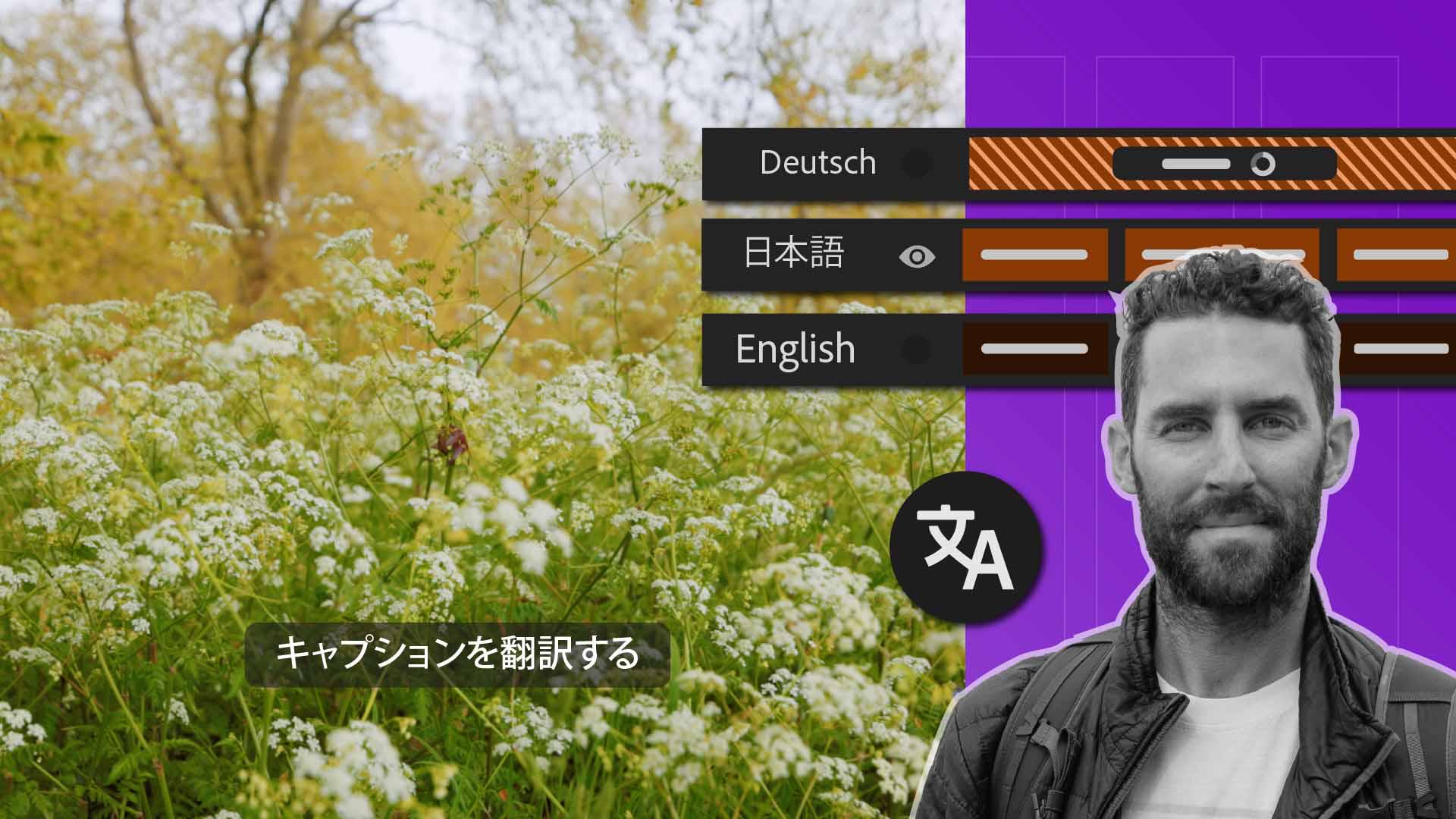
Me llamo James Bonanno, y soy editor de vídeos profesional, cineasta de viajes y creador de contenido.
Grabo contenido muy variado, desde películas de viajes hasta vídeos hablando a cámara, reels de Instagram y estos tutoriales, y recurro mucho a la ventana de transcripción y subtítulos de Premiere Pro para crear los vídeos.
Esta función ha supuesto un antes y un después para mi trabajo.
Puedo transcribir rápido el metraje y subtitularlo fácilmente para llegar a más gente en múltiples plataformas.
Me complace aún más anunciar que los subtítulos podrán traducirse a varios idiomas y que así podré llegar a gente de todo el mundo con mis vídeos.
Vamos a Premiere Pro para ver cómo funciona.
En Premiere Pro, ve a tu espacio de trabajo, concretamente a la ventana Edición basada en texto.
Tengo activada la transcripción automática.
Vamos a la ventana Subtítulos y pulsamos Crear subtítulos a partir de la transcripción.
Aquí podemos añadir un estilo o cambiar las líneas de texto.
Bajo este parámetro a 20 y creo los subtítulos.
Se crean línea por línea, igual que ocurría antes, pero ahora podemos hacer algo nuevo con ellos.
Junto a Editar texto activo hay otro botón, Traducir sus subtítulos a varios idiomas.
Si hago clic en él, aparece una ventana nueva donde puedo cambiar el formato y el idioma de origen.
Puedo traducir el vídeo a varios idiomas diferentes.
Por ejemplo, italiano, indonesio, filipino y neerlandés.
Puedo abrir Preferencias avanzadas y elegir que solo haya una línea.
Voy a cambiar esto a 20.
El estilo de estas traducciones se parecerá al de los subtítulos en inglés.
Esta función requiere procesamiento en la nube, así que tardará un poco en procesar los subtítulos.
Luego, le doy a Traducir.
Una ventaja de esta función es que cada idioma aparece en su propia pista de subtítulos.
Puedo activarlos y desactivarlos para ver mejor cada uno de los idiomas.
Es una buena forma de alternar entre ellos para saber con qué estamos trabajando.
Antiguamente, solo podía haber una pista de subtítulos, lo que en este caso no sería viable.
Todos los subtítulos están a la derecha, y la transcripción es no destructiva y permanece en la ventana Transcripción.
Aquí debes comprobar la precisión y asegurarte de que todo quede bien.
Como no hablo ninguno de estos idiomas, alguien debe comprobar el rigor de las transcripciones antes de exportarlas.
Esto es muy importante para hacer los vídeos más globales y llegar a un público internacional más amplio.
Como hemos hecho con los subtítulos, podemos cambiar el estilo.
Aquí está Propiedades.
Puedo cambiar la fuente igual que antes.
Lo pongo todo en mayúsculas y aumento un poco el tamaño.
Aquí están la ubicación y las herramientas de alineación.
Me gusta elevar los subtítulos en función de si aparecen en un vídeo vertical o no.
Aquí se puede cambiar.
Podemos ajustar el fondo igual que antes.
Aquí está Fondo; podemos ajustar su tamaño, aumentar este parámetro o cambiar el color.
En cada una de estas pistas puedes hacer todo lo que hacías en Subtítulos.
Si quiero guardar esta configuración como estilo, puedo crear un estilo y denominarlo Subtítulos_Estilo.
Al reproducirlo de nuevo, el estilo se aplica a todos los subtítulos de ese idioma.
Si quiero aplicarlo a los demás idiomas, voy a Estilo de pista y elijo Subtítulos_Estilo.
El cambio se ha aplicado a todas las pistas.
Puedo hacer lo mismo con todas las traducciones.
Resumamos lo aprendido.
Los clips con diálogo se transcribirán automáticamente al importarlos en Premiere Pro.
Puedes crear subtítulos en varios idiomas, mostrarlos u ocultarlos, y apilarlos uno encima de otro, lo que antes era imposible.
Antes de exportar el vídeo, comprueba el rigor de los subtítulos en todos los idiomas y configura y modifica el estilo a tu gusto.
Esta es una función más de Premiere Pro para que tus vídeos destaquen y lleguen a todo el mundo.
Es la magia de la transcripción automática.





