Nunca ha sido tan fácil dar a tus vídeos un aspecto creativo y uniforme.
Hola, soy Lauren del equipo de Adobe Learn.
Voy a enseñarte a usar Primiere en dispositivos móviles para dar a tu material un aspecto cinematográfico con solo unos toques.
Quizá buscas una atmósfera melancólica, cálida, fría o llamativa.
La gradación de color te permitirá hacer que los vídeos sean más tuyos.
Estoy editando un vídeo para Mud Witch, una alegre y divertida tienda de cerámica.
El material no está mal, pero se ve un poco soso.
Pulso en el primer clip y bajo hasta Aspectos para ver los ajustes de Lightroom.
Me gusta mirar esta opciones en busca de una que se ajuste a la atmósfera que quiero.
Me gusta la opción Dramático, pero es bastante intenso, así que usaré el regulador para conseguir un aspecto más suave.
Cuando estoy satisfecha, pulso Aplicar en todos para que todos los clips tengan el mismo estilo.
Podría parar aquí, puedo puedo ajustar algunas cosas más para destacar el carácter alegre y positivo de la tienda.
Primero, muevo este divisor para hacer la ventana de reproducción más pequeña.
Así puedo ver todo el marco y tengo acceso a Deshacer y rehacer.
Ahora abro el menú Ajustes y empiezo con las opciones de Luz.
Si no sé qué hace algo, muevo el regulador a uno de los extremos para ver el efecto.
Después lo ajusto hasta que se vea bien.
Ahora voy a la pestaña Color.
Intensidad subirá el tono sin pasarse, lo que queda genial para el estilo alegre de Mud Witch.
También puedo cambiar Saturación, pero si la subo demasiado, distorsionará los colores.
No es lo que estoy buscando, así que la reduzco a 5.
Si quiero retocar colores específicos, puedo usar la pestaña Mezcla.
Imaginemos que quiero que este bol verde destaque más.
Pulso el verde y ajusto los reguladores para subir el color sin afectar los demás clips.
Las opciones de Gradación te permiten hacer más cambios.
Puedes añadir matices a las sombras, tonos medios e iluminación.
También puedes usar la opción Global para cambiar toda la imagen.
La mejor forma de descubrir tu estilo es usar tu material y experimentar.
Quizá añadir una viñeta o granulado es justo lo que necesitas.
Si quiero empezar desde cero, puedo usar este botón de aquí para deshacer todos los cambios.
Cuando estoy contenta con la edición, pulso Aplicar en todos de nuevo.
Después de terminar, me gusta desplazarme por el vídeo y ver si hay algún problema.
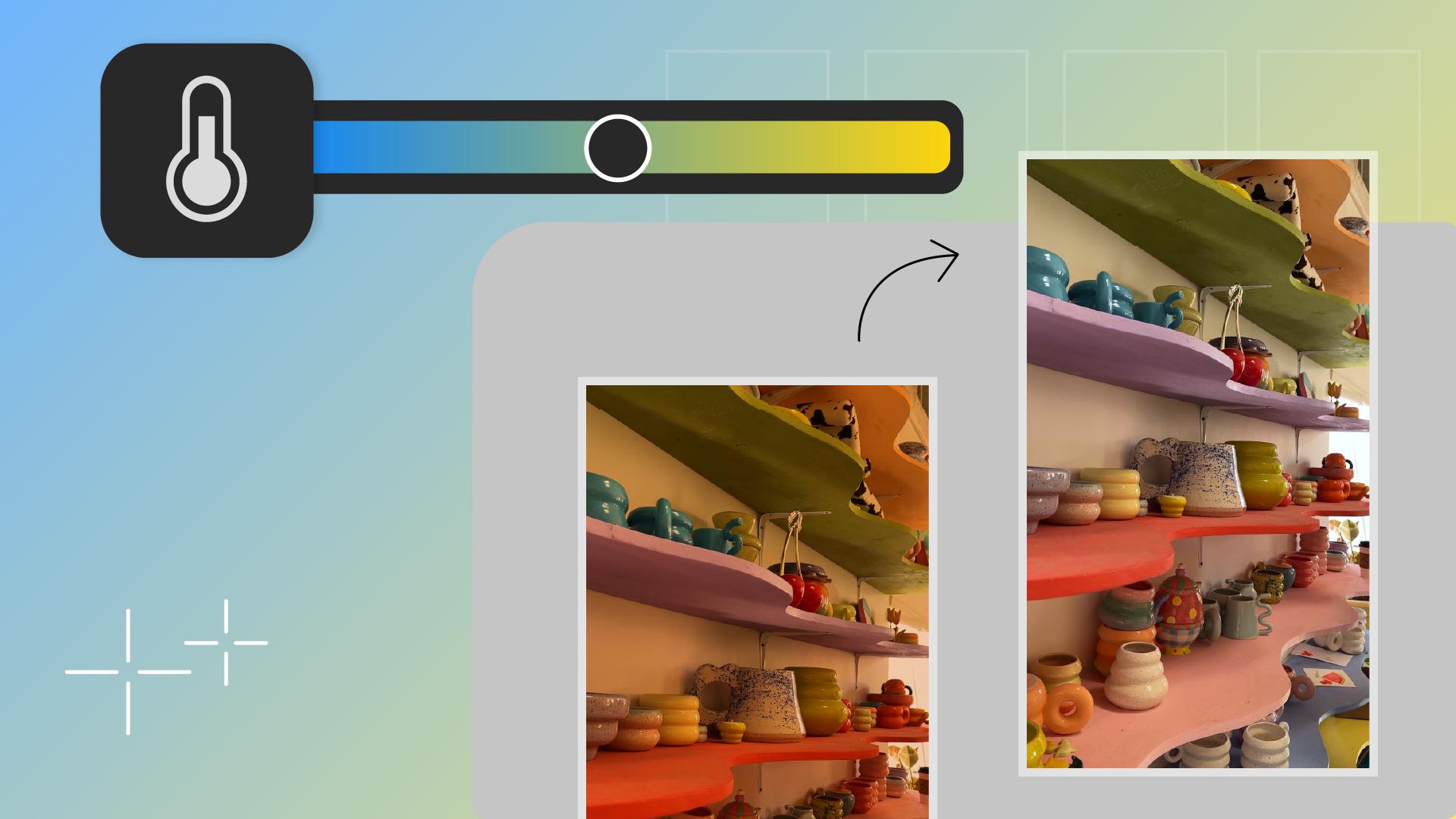
Me he fijado que este clip es un poco más anaranjado que los otros.
Vuelvo al menú Ajustes, selecciono Temperatura y muevo el regulador hacia el azul hasta que coincida con el resto.
Listo.
Un color creativo y uniforme desde mi móvil.
Este es mi estilo único, pero ¿y el tuyo?
Carga un clip y encuéntralo.





