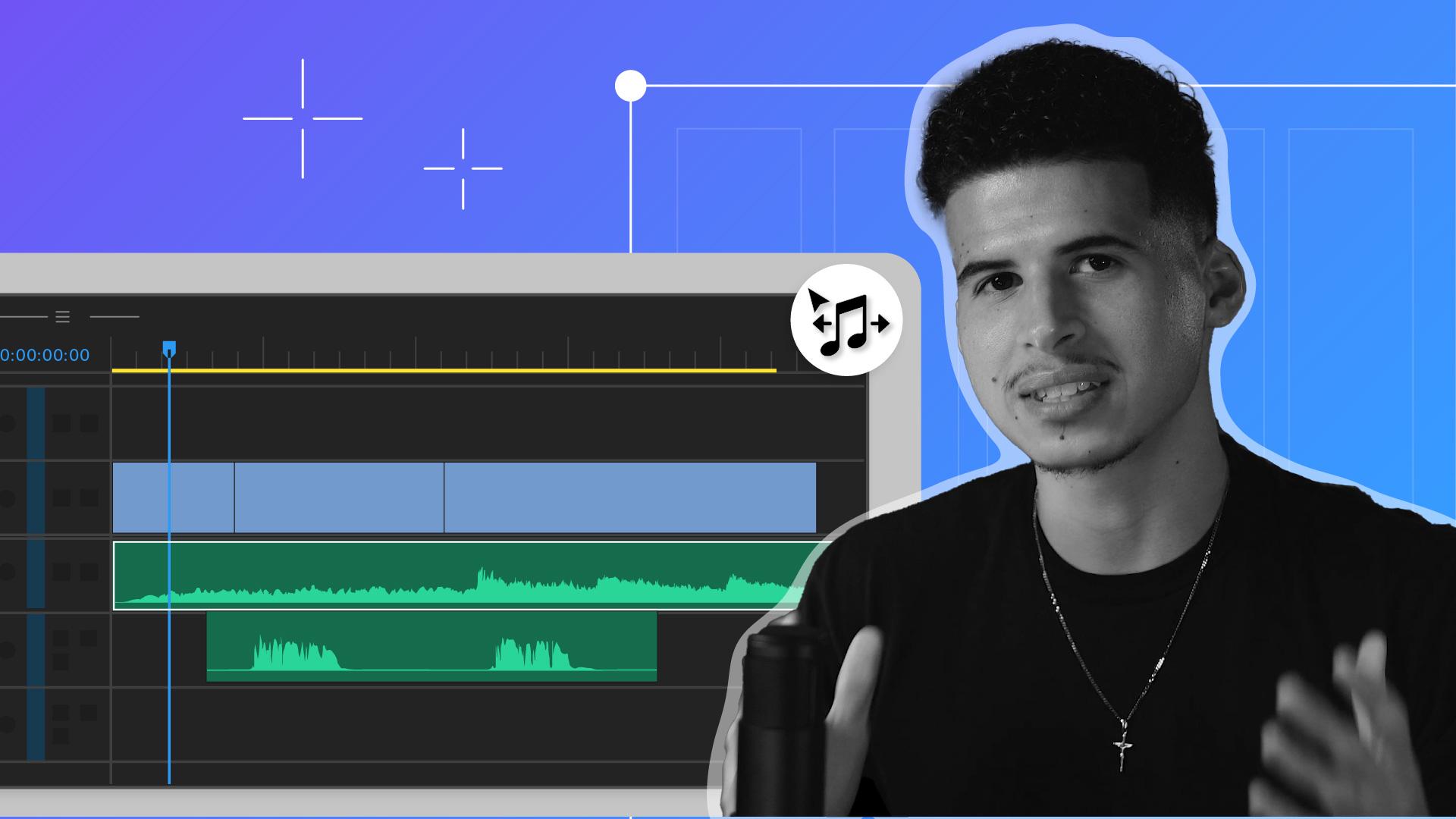
¿Te frustra que no sea profesional el sonido de tus vídeos?
Si haces malabares con varias fuentes de audio, lidias con distintos niveles de volumen, o intentas que el discurso sea claro, Adobe Premiere Pro tiene la solución.
Soy Jay Espitia-Pierluissi, y llevo dirigiendo un negocio de producción de vídeo cinco años, trabajando con clientes de todo el mundo y ofreciendo orientación a otros negocios para crecer más allá de los 10 000 USD al mes.
En este tutorial, te enseñaré a transformar tus pistas de audio ruidosas y desorganizadas en pistas limpias y profesionales con Adobe Premiere Pro.
Veamos cómo hacer que tus vídeos suenen tan bien como se ven.
Primero, la sincronización de audios de varias fuentes.
Supongamos que grabas un audio en un micrófono lav y en el de la cámara, Premiere Pro facilita el proceso.
Te lo explico.
Primero, selecciona tus clips de vídeo y audio en el panel Proyecto.
Haz clic derecho y selecciona Fusionar clips.
Usa la opción Audio para sincronizar los clips automáticamente.
Ahora, el audio está sincronizado, lo que te ahorrará horas de ajuste manual.
Pasemos a la nivelación automática.
Para un sonido profesional es esencial que el volumen de los clips sea uniforme.
El radar de volumen puede ayudar con esto.
Primero, ve al panel Sonido esencial, Ventana y Sonido esencial.
Haz clic en el clip de audio que quieras editar, ve a Volumen y luego a Ajuste automático.
Puedes hacer esto con todos tus clips.
De este modo, todos los clips tendrán el mismo nivel de volumen.
No habrá más subidas ni caídas repentinas en los niveles de audio.
Es esencial que los diálogos sean claros y nítidos.
Veamos cómo mejorar la voz en Premiere Pro.
Selecciona la pista del diálogo.
Con el etiquetado automático actualizado, puedes hacer clic en el icono de Diálogo y el panel se abrirá automáticamente.
El etiquetado de clips es automático en la versión 24.4 y posteriores.
Utiliza el control deslizante Mejorar voz para limpiar el audio, reducir el ruido de fondo y aumentar la claridad.
El discurso será ahora más claro y nítido y el público podrá entender cada palabra.
Hablemos ahora de música, música de fondo, mezcla y atenuación.
Añadir la música de fondo adecuada marca el tono del vídeo.
Premiere Pro ofrece muchas opciones de música de archivo.
Ve a Sonido esencial y haz clic en Examinar.
Elige una pista y arrástrala a la línea de tiempo.
¿Quieres ajustar una pista a la duración de tu vídeo?
Utiliza la función de remezcla.
Selecciona el clip de música y ve al panel Sonido esencial, ajusta la Duración y Premiere Pro editará la música de forma inteligente para ajustarse a la duración deseada.
Por último, la atenuación garantiza que tu diálogo destaque incluso con música de fondo.
Te lo enseño.
Selecciona la pista musical y ve al panel Sonido esencial, activa la función Atenuar y ajusta la Sensibilidad, reduciendo el volumen de la música donde haya diálogo.
Ahora, la música de fondo bajará automáticamente durante el discurso, garantizando un equilibrio de audio claro y profesional.
Dominando estas técnicas de audio de Premiere Pro, llevará tu producción de vídeo a un nivel totalmente nuevo.
Sincronizar fuentes de audio, nivelar automáticamente, mejorar el discurso y gestionar las pistas de música será pan comido.
Espero que te haya sido útil.
Ahora, hagamos que tu vídeo suene increíble.





