
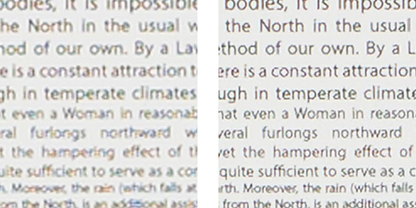
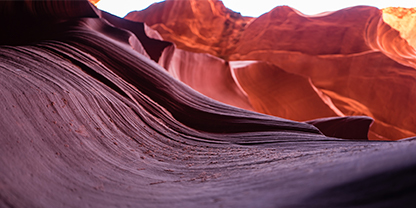


Nuotraukų didinimas tapo paprastas.
Jei turite senų arba mažos skiriamosios gebos nuotraukų, kurias norite kokybiškai atspausdinti, naudokite „Adobe“ funkciją „Super Resolution“ {{lightroom}}. „Super Resolution“ sukuria vieną vaizdą, kurio linijinė skiriamoji geba yra du kartus didesnė. Tai reiškia, kad patobulinto paveikslėlio plotis ir aukštis bus dvigubai didesnis už originalaus paveikslėlio plotį ir aukštį arba keturis kartus didesnis už bendrą pikselių skaičių.
Paruoškite vaizdus dideliems spaudiniams.
Dideliems spaudiniams reikia daugiau pikselių. Naudodami „Super Resolution“ galite laikytis griežtų spausdinimo standartų ir 12 MP vaizdą padidinti iki 48 MP – tai atitinka 16 x 24 colių (40 x 60 cm) nuotrauką.
Naudokite griežtai apkarpytas nuotraukas.
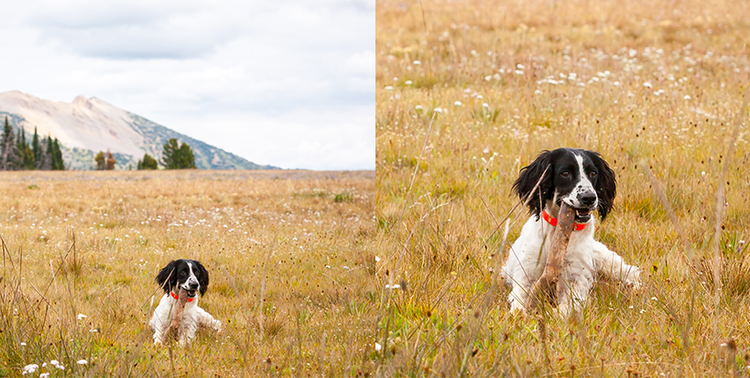
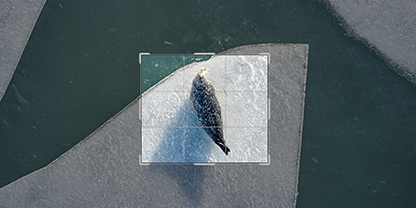
Griežtas apkarpymas sumažina vaizdo dydį. Dėl to būdavo paliekama maža, mažesnės skiriamosios gebos nuotrauka. Dabar galite apkarpyti nuotraukas, kad išgautumėte reikiamą kompoziciją ir kokybę.
Naudokite mažos skiriamosios gebos vaizdus.
Jei nuotraukas padarėte senesniu fotoaparatu arba mažesnės skiriamosios gebos telefono kamera, galite jas padidinti, kad atitiktų šiuolaikinius didesnės skiriamosios gebos vaizdo kokybės standartus.
Pademonstruokite neįtikėtinas detales.
Neleiskite, kad maža skiriamoji geba trukdytų jums fotografuoti iš arti. Taikykite „Super Resolution“, kad visada išgautumėte išskirtinį ryškumą ir aiškius kraštus, net ir stambiu planu.
Aiškūs rezultatai, paremti DI.
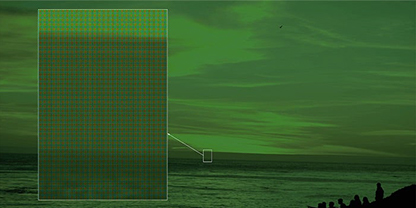
Programa „Super Resolution“, sukurta remiantis algoritmu pagrįstu kompiuterizuoto mokymo modeliu, apmokytu analizuojant milijonus vaizdų, remiasi interpoliacijos metodu „Enhance Details“ funkcijomis, kurios pradėtos naudoti kitose {{creative-cloud}} programose, pavyzdžiui, „Adobe“ {{Camera-Raw}} (ACR) ir {{photoshop}} – jose taip pat galima naudoti programą „Super Resolution“.
Darykite daugiau su susietomis programomis.
„Adobe Bridge“.
Greitai tvarkykite, redaguokite ir eksportuokite kūrybinius išteklius naudodami „Adobe“ {{Bridge}}. Atidarykite vaizdus redaguoti „Adobe“ {{camera-raw}} iš {{bridge}} arba {{photoshop}} ir tikslingai redaguokite.
Atlikite baigiamuosius darbus {{photoshop}}.
Viskas, ko reikia, kad naujai padidintos nuotraukos neprarastų žavesio, pasiekiama naudojant {{photoshop}}. Pašalinkite dėmesį blaškančius objektus, retušuokite smulkias detales ir dar daugiau.
Kaip taikyti „Super Resolution“ funkciją {{lightroom}}.
Čiupkite nuotrauką, įtraukite ją į {{lightroom}}, tada atlikite šiuos paprastus veiksmus, kad padidintumėte nuotrauką.
- Dešiniuoju pelės klavišu spustelėkite nuotrauką (arba spausdami laikykite klavišą „Command“ ar „Control“) ir pasirinkite „Enhance“.
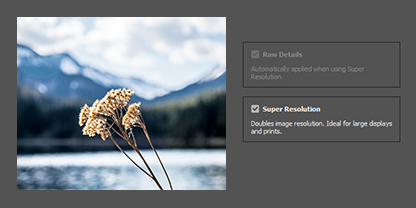
- Dialogo lange „Enhance Preview“ pažymėkite langelį „Super Resolution“ ir paspauskite „Enhance“. Būtinai pasirinkite „Raw Details“.
- Tęskite naujojo DNG failo redagavimą.
Patarimai, kaip pagerinti vaizdus.
Laikykite RAW formatu.
Kad pasiektumėte geriausių rezultatų, tobulindami vaizdą naudokite RAW failus. Galite naudoti kitus failų formatus, pavyzdžiui, JPG, PNG ir TIFF, tačiau RAW failai suteikia daugiau vaizdo duomenų, su kuriais galite dirbti.
Redaguokite ir koreguokite vaizdą.
Tiksliai sureguliuokite aštrinimo, triukšmo mažinimo ir tekstūros nustatymus, kad padidinimas duotų geriausius rezultatus.
Taikykite pakeitimus skirtingiems vaizdams.
Galite vienu metu taikyti „Enhance“ keliems vaizdams. Filmų juostoje pasirinkite kelis vaizdus, tada vykdykite komandą „Enhance“.
Pagreitinkite procesą.
Spartesnis GPU reiškia spartesnį vaizdo apdorojimą. Kad vaizdą apdorotumėte kuo greičiau, naudokite kietąjį diską (SSD).
Pasinerkite į vaizdo tobulinimą naudodamiesi šiomis mokymo priemonėmis.
Naudokite {{camera-raw}}, {{lightroom}} ir {{lightroom-classic}} „Enhance Details“.
Sužinokite, kaip ši funkcija veikia, kad sumažintumėte artefaktus, muarą ir klaidingus raštus vaizduose.
Naudokite „Enhance“ funkcijas „Adobe“ {{camera-raw}}.
Sužinokite, kaip taikyti „Raw Details“ ir „Super Resolution“ {{adobe}} {{camera-raw}}.