Les Propriétés principales simplifient la gestion des différentes versions d'un objet graphique.
Mais existe-t-il un moyen d'appliquer des modifications à toutes les versions des objets graphiques utilisées au sein de diverses compositions ?
C'est précisément le rôle des boutons Forcer et Extraction des propriétés principales.
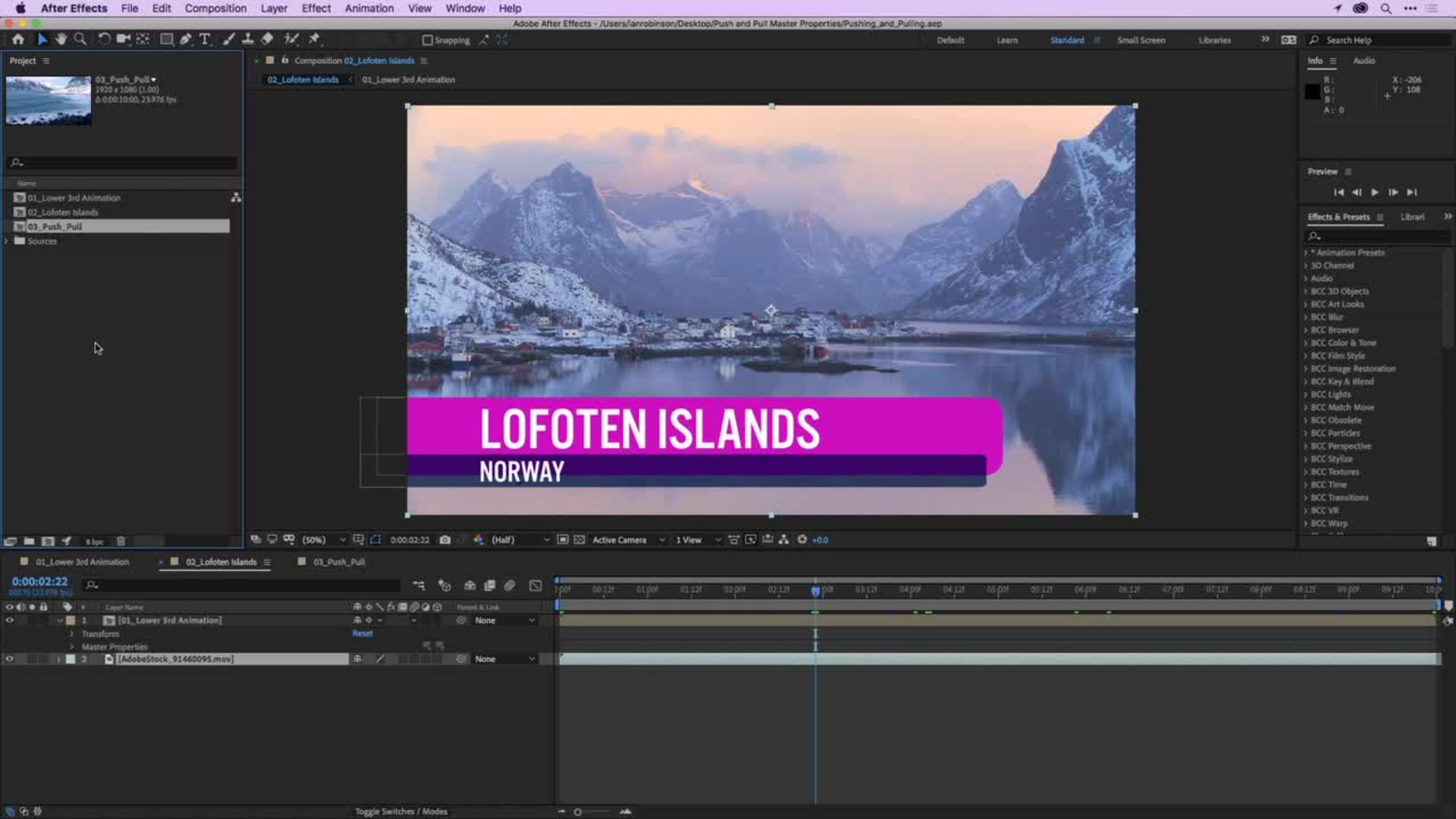
Voici un projet contenant une composition nommée « 02_Lofoten Islands ».
Si je parcours le montage, vous voyez qu'elle contient un tiers inférieur animé avec du texte, ainsi qu'un bandeau de texte plus petit indiquant le lieu.
Dans le panneau Montage, on voit qu'il s'agit d'une précomposition placée au-dessus d'un métrage à l'arrière-plan.
Je double-clique sur la précomposition pour l'ouvrir.
Il s'agit de la composition principale.
C'est elle qui contrôle toutes les autres versions de cette animation.
Si je lui applique des modifications, celles-ci se répercutent dans toute la composition.
Mais que se passe-t-il, dans un workflow normal, si vous changez de composition et que vous effectuez une modification ?
Comment appliquer cette modification aux autres compositions ?
Je vais vous montrer.
Si je clique sur la composition « 03_Push_Pull », vous voyez lorsque je parcours son contenu que la mer est agitée.
Je vais ouvrir les options du premier calque.
Sous Propriétés principales, je peux modifier le texte du titre, le texte qui précise le lieu, ainsi que la couleur du gros bandeau et celle du petit.
Commençons par changer la couleur du gros bandeau.
Je veux qu'il soit dans ces tons de bleu.
Je clique une fois sur cette pipette afin de pouvoir prélever une couleur foncée.
La couleur qui sera prélevée s'affiche là-haut, dans le panneau Info.
Je place le pointeur sur une couleur foncée et je clique une fois.
J'obtiens ainsi un joli bleu-vert foncé pour le bandeau, c'est exactement ce que je voulais.
Et si je modifiais également le texte ?
Je clique avec le bouton droit sur « Title Text » et je choisis Modifier la valeur.
Je saisis le nouveau titre, « Rough Seas » (mer agitée, en français), et je clique sur OK.
Même si j'ai utilisé des majuscules et des minuscules, le titre reste en majuscules.
En effet, j'ai créé le titre de la composition principale dans ce format à l'aide du bouton Tout en majuscules du panneau Caractères.
De ce fait, même si je modifie le texte, il s'affichera toujours en majuscules.
Jetons un œil à la composition 02.
Notez que rien n'a changé.
J'ai modifié certaines propriétés principales de la composition 03, mais aucune de la composition 02.
Poursuivons en affichant les options de ses propriétés principales.
Je clique avec le bouton droit sur « Title Text », je choisis Modifier la valeur et je saisis le titre « Calm Seas » (mers calmes), puis je clique sur OK.
À présent, penchons-nous sur les boutons Forcer et Extraction.
Si je veux changer la couleur du gros bandeau, il me suffit de cliquer sur cette couleur et de choisir un vert, par exemple.
Le résultat est horrible, j'aimerais rétablir la couleur d'origine de la composition, celle de la composition principale.
Si je clique sur ce bouton, celui de gauche, je peux extraire la couleur de la composition principale.
Je clique une fois dessus, ce qui rétablit la couleur de la composition principale.
C'est parfait.
Revenons à la composition « 03_Push_Pull ».
Supposons que je souhaite appliquer la nouvelle couleur du gros bandeau à toutes les autres compositions de ce projet.
Dans ce cas, au lieu d'extraire la propriété de la composition principale, je vais « forcer » cette modification dans la composition principale.
Pour cela, je clique sur ce bouton et, à première vue, il ne s'est rien passé.
Mais si j'ouvre la composition principale, je retrouve bien la nouvelle couleur.
Et dans la composition 02, la nouvelle couleur est également appliquée.
Revenons à la composition 03.
Cette fois-ci, je voudrais « forcer » le titre « ROUGH SEAS » dans la composition principale.
Je clique donc une fois sur ce bouton, ce qui applique le texte dans la composition principale.
Si je l'affiche, je retrouve effectivement le titre « ROUGH SEAS ».
Dans la composition 02, en revanche, le titre est toujours « CALM SEAS ».
Si vous modifiez une même propriété dans deux compositions secondaires, puis que vous appliquez l'une des modifications à la composition principale, l'application suppose que vous voulez conserver les modifications de l'autre composition.
Pour que le texte de la composition principale soit appliqué ici, alors que je l'ai précédemment modifié, je dois cliquer sur ce bouton pour extraire l'information de la composition principale.
Lorsque vous travaillez sur plusieurs compositions contenant différentes versions d'une même animation, l'application des modifications entre les compositions s'effectue en un clic grâce aux boutons Forcer et Extraction des Propriétés principales.