Essayez ces tutoriels avec Illustrator
Créez des illustrations et d’autres graphiques avec des vecteurs.
Créez avec des caractères expressifs dans Adobe Illustrator. Mettez-les en forme à l’aide d’une typographie professionnelle, puis transformez le texte de manière dynamique pour renforcer l’originalité de votre affiche.
Typekit a été rebaptiséAdobe Fonts .
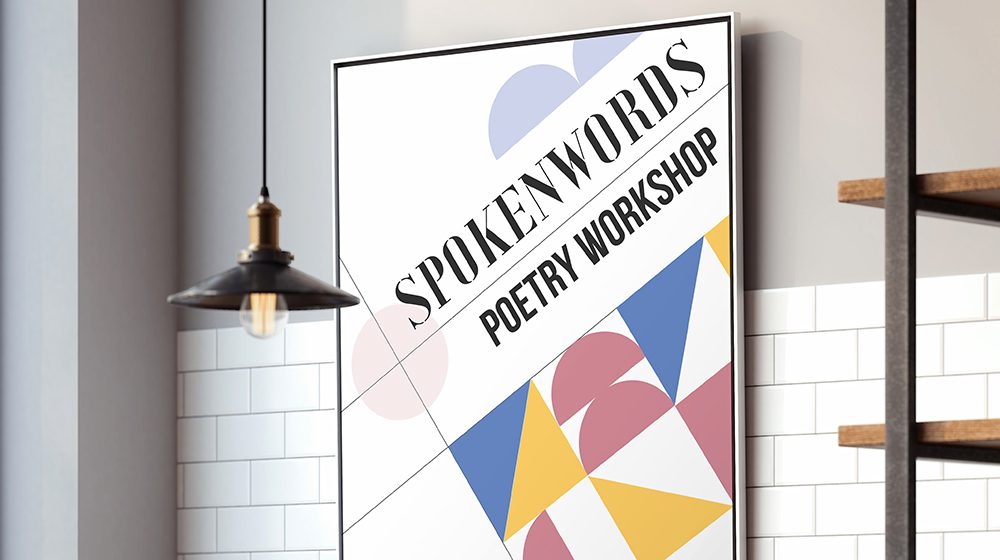
Ouverture du fichier d’exemple. Pour utiliser les mêmes polices que celles du fichier, synchronisez-les lorsque l’on vous y invite. Sinon, sélectionnez une police de votre ordinateur via la section Caractère du panneau Propriétés, ou parcourez l’immense bibliothèque Adobe Typekit pour trouver de nouvelles polices. Dans cet exemple, nous avons choisi une police de la collection Hidden Treasures of the Bauhaus Dessau, disponible sur Typekit.

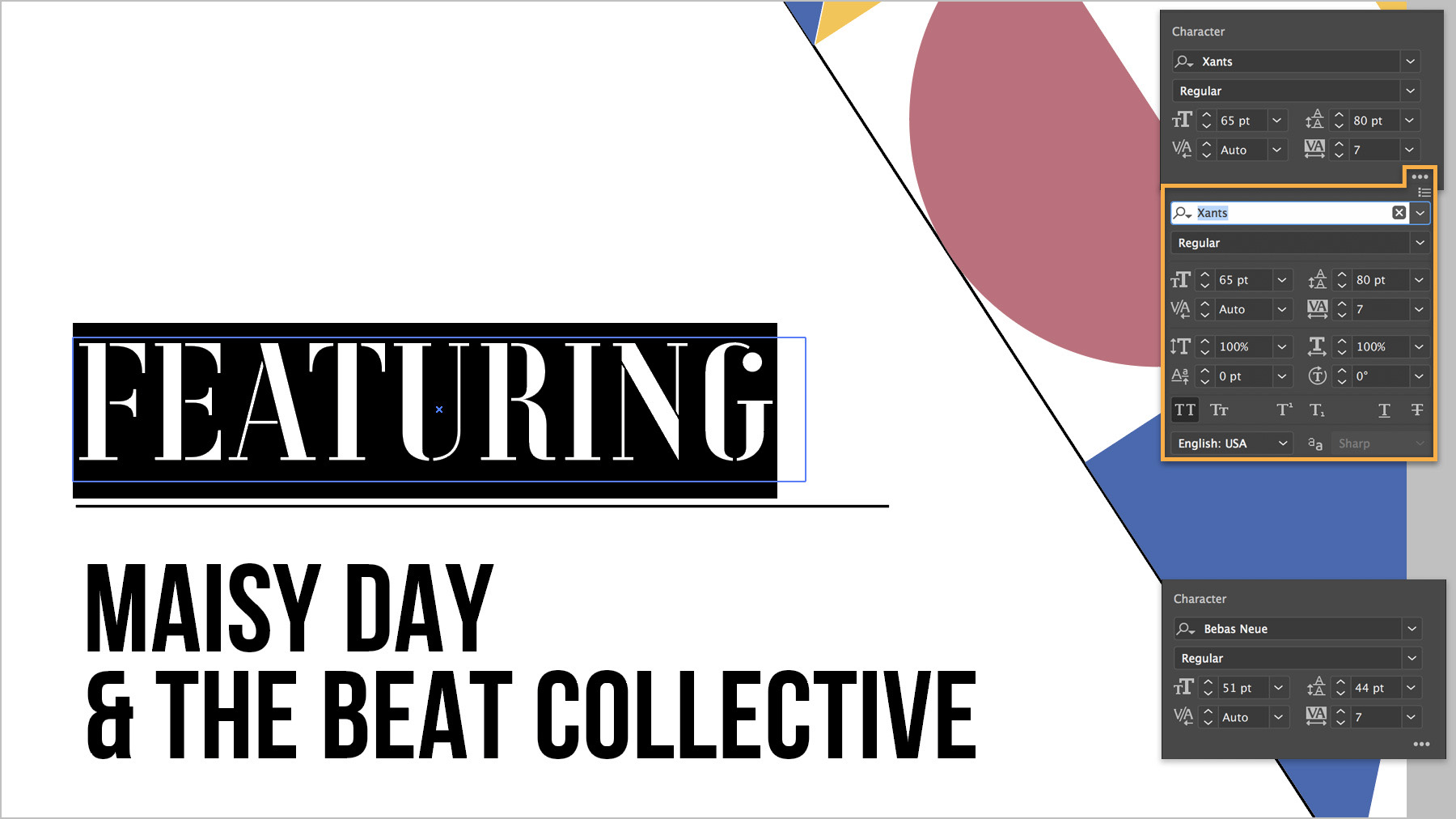
Choisissez différentes parties du texte à mettre en forme séparément. Modifiez différents attributs de caractère, par exemple la taille de la police, l’interligne (espacement des lignes de texte) et l’approche (espacement des lettres) pour aérer le texte. Vous pouvez aussi accéder à des options supplémentaires en cliquant sur les points de suspension. Dans l’exemple, nous avons modifié la casse de la totalité du texte en une seule opération via le bouton Tout en capitales.
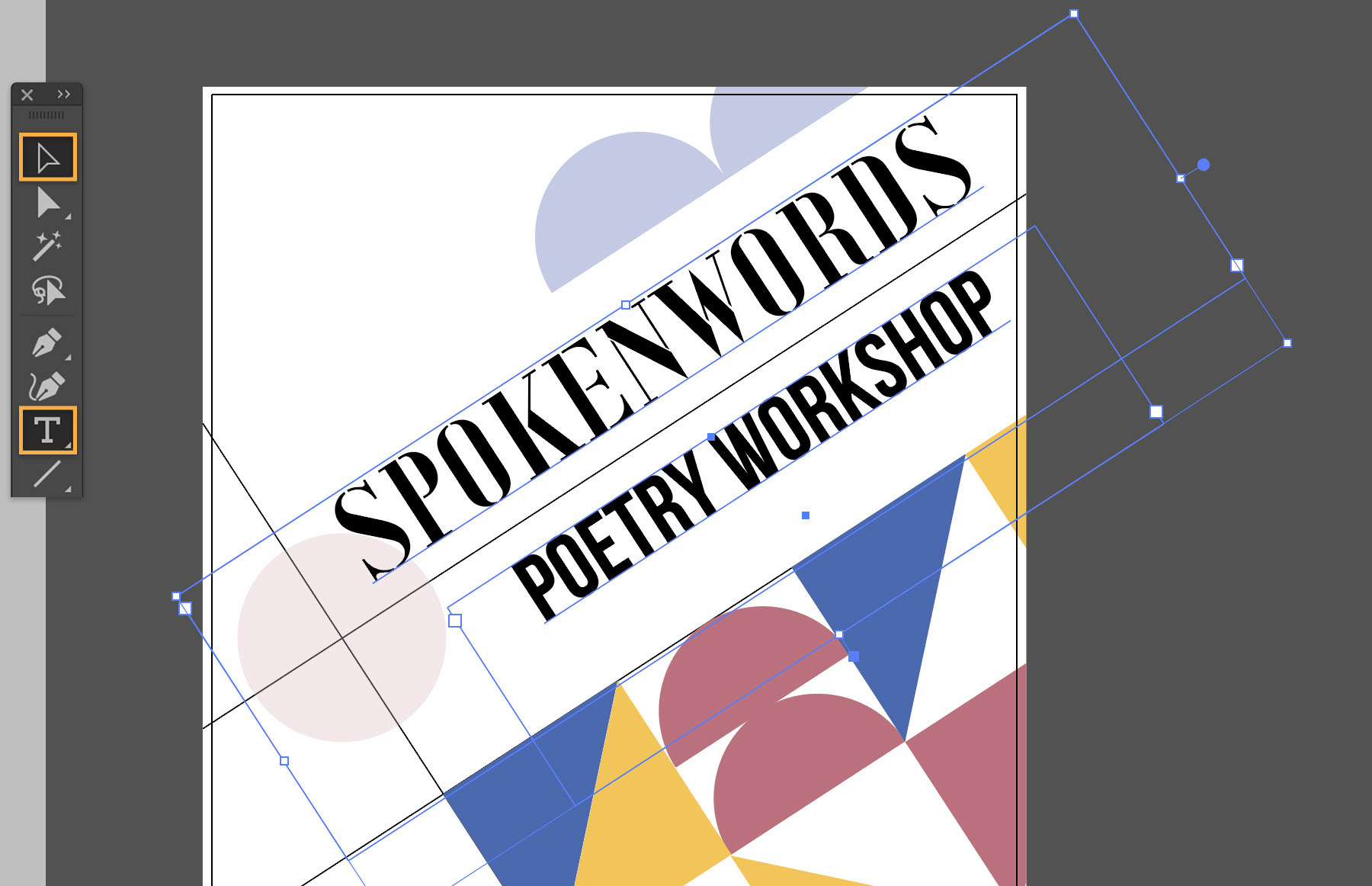
Pour mettre le titre en gras, nous avons dupliqué les deux lignes de texte en tapant Ctrl/Cmd + C, puis Ctrl/Cmd + V. Après avoir remplacé le texte à l’aide de l’outil Texte, nous avons sélectionné les deux lignes. Nous les avons d’abord redimensionnées en conservant les proportions et en utilisant les poignées du cadre de sélection avec la touche Maj enfoncée, puis les avons fait pivoter via la flèche courbe. Enfin, nous avons positionné le titre dans l’affiche.
Quelques étapes simples nous ont suffi pour transformer le texte par défaut et créer une affiche originale et élégante.