linear-gradient(180deg, rgba(255, 255, 255, 1) 50%, rgba(255, 255, 255, 0) 100%) , linear-gradient(180deg, rgba(255, 255, 255, 1) 35%, rgba(255, 255, 255, 0) 90%) , linear-gradient(90deg, rgba(254, 81, 70, 1) 0%, rgba(179, 11, 0, 1) 100%)
con-block-row-lockup (m-icon)
https://main--dc--adobecom.aem.live/dc-shared/assets/images/product-icons/svg/acrobat-pro-64.svg Adobe Acrobat

Werk slimmer met een gratis proefversie van 7 dagen.

Met Acrobat Pro en AI-assistent Plus heb je volledige toegang tot geavanceerde PDF-tools, zodat je overal en op elk apparaat kunt werken.

PRICE - ABM - Adobe Acrobat Pro and AI Assistant Plus voor het {{annual-paid-monthly-plan}}. Er zijn ook maandlidmaatschappen beschikbaar.

con-block-row-supplemental (s-body)
Er worden kosten in rekening gebracht als je het lidmaatschap 14 dagen na afloop van je gratis proefversie opzegt. | top | Als je het lidmaatschap na 14 dagen na afloop van je proefversie opzegt, loopt de service door tot het einde van de factureringsperiode van die maand en worden er kosten voor tussentijdse opzegging in rekening gebracht.
con-block-row-text
{{start-free-trial}} | Gratis proefversie starten – Acrobat Pro en AI-assistent Plus Lidmaatschappen en prijzen bekijken | Lidmaatschappen en prijzen bekijken – Acrobat
con-block-row-list
  • Premium functies beschikbaar op desktop, het web en mobiele apparaten
  • Pas na afloop van je gratis proefversie worden er kosten in rekening gebracht

https://main--da-dc--adobecom.aem.page/dc-shared/fragments/promo-banners/acrobat-ai-assistant

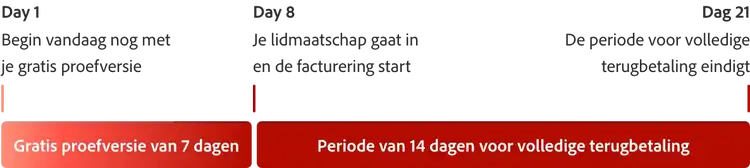
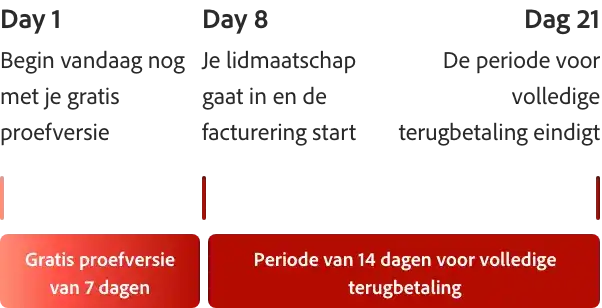
Zo werkt de gratis proefversie van 7 dagen.

Probeer Acrobat Pro met een gratis proefversie van 7 dagen. Als je meer tijd nodig hebt om alle functies uit te proberen, heb je nog 14 extra dagen de tijd om het lidmaatschap op te zeggen en het volledige bedrag terug te krijgen.
Wat kun je doen met je gratis proefversie van Acrobat Pro?
https://main--da-dc--adobecom.aem.page/dc-shared/fragments/acrobat/free-trial-download/edit-text-and-images-desktop

#F8F8F8

Ontdek inzichten en vervolgstappen met PDF Spaces.

Breng al je projectbestanden in één werkruimte bijeen en stel de AI-assistent vragen om diepere inzichten te krijgen met vermelding van nauwkeurige citaten.

Meer informatie

#f7f7f7

Je gratis proefversie van Acrobat Pro biedt meer dan alleen geweldige tools.

https://main--dc--adobecom.aem.live/dc-shared/fragments/acrobat/discover-small-business-video-blade

Veelgestelde vragen

Hoe kan ik mijn gratis proefversie van Acrobat Pro downloaden en installeren?
Nadat je op deze webpagina op Gratis proefversie starten hebt geklikt, wordt je gevraagd om je e-mailadres in te vullen. Als je al een Adobe ID hebt, wordt je gevraagd je aan te melden. Als je nog geen Adobe ID hebt, volg je de stappen om je gratis proefversie te starten.
Wanneer begint de gratis proefperiode officieel?
De gratis proefperiode begint op de dag van aanmelding. Na afloop van de gratis proefperiode worden kosten in rekening gebracht, tenzij je annuleert. Als je annuleert voordat je gratis proefperiode eindigt, wordt er niets in rekening gebracht. Wanneer de gratis proefperiode eindigt, kun je Acrobat nog steeds gebruiken voor het bekijken van PDF's, het plaatsen van opmerkingen en het invullen van formulieren. Als je weer toegang tot de premium functies wilt krijgen, moet je Acrobat aanschaffen.
Er is een oudere versie van Acrobat op mijn computer geïnstalleerd. Wat gebeurt daarmee als ik de gratis proefversie van Acrobat Pro installeer?
Bij installatie van de gratis proefversie van Adobe Acrobat Pro op een Windows-apparaat wordt standaard een eventuele eerdere versie van Adobe Acrobat gedeïnstalleerd. Wanneer je de bestaande Acrobat-software op je computer wilt behouden, wijzig je de standaardinstelling door de optie "Remove earlier version" (Eerdere versie verwijderen) uit te schakelen in het venster van het Acrobat-downloadprogramma. Als je de vorige versie hebt gedeïnstalleerd, kun je deze opnieuw installeren zodra de proefversie is vervallen. Zorg dat je het oorspronkelijke serienummer en de installatiebestanden bij de hand hebt.
Werkt de software zowel in Windows als Mac OS? (Systeemvereisten)

Ja, deze gratis proefversie is beschikbaar voor zowel Windows als Mac OS.

Windows

  • 1,5 GHz of snellere processor
  • Microsoft Windows Server 2016 (64-bits), 2008 R2 (64-bits), 2012 (64-bits) of 2012 R2 (64-bits); Windows 7 (32-bits en 64-bits), Windows 8 (32-bits en 64-bits) of Windows 10
  • 1,5 GB RAM
  • 2,5 GB vrije ruimte op de harde schijf
  • Schermresolutie van 1.024 x 768
  • Internet Explorer 11; Firefox Extended Support Release (ESR); of Chrome
  • Videohardwareversnelling (optioneel)

Mac

  • Intel®-processor
  • Mac OS X v10.11, 10.12 of 10.13
  • 1,0 GB RAM
  • 2,75 GB vrije ruimte op de harde schijf
  • Schermresolutie van 1.024 x 768
  • Safari 9.0 voor OS X 10.11, Safari 10.0 voor OS X 10.12, Safari 11.0 voor OS X 10.13 (browserplug-in voor Safari wordt alleen ondersteund op Intel-processor met 64 bits)

Browser

  • Deze vereisten zijn van toepassing op het lidmaatschap van Acrobat Pro en gelden in aanvulling op de hierboven vermelde desktopvereisten
  • Microsoft Windows 10 met Microsoft Edge, Internet Explorer 11, Firefox of Chrome
  • Microsoft Windows 7 met Internet Explorer 11 of hoger, Firefox of Chrome
  • Mac OS X v10.12 (Sierra) of hoger met Safari 11 of hoger, Firefox of Chrome
  • iOS: Native browser, gebaseerd op de iOS-release en Chrome
  • Android: Native browser die wordt geleverd met het OS en Chrome
Kan ik tijdens mijn gratis proefperiode technische ondersteuning of hulp krijgen?
Voor ondersteuning tijdens je gratis proefversie klik je hier om toegang te krijgen tot gratis informatie, waaronder tutorials, forums en advies van deskundigen.
Kan ik Adobe Acrobat Reader blijven gebruiken tijdens mijn gratis proefperiode voor Acrobat Pro?
Acrobat Pro wordt ingesteld als je standaard PDF-viewer, maar je kunt Reader opnieuw instellen als de standaard viewer door de applicatie Reader DC te openen en vervolgens naar Edit (Bewerken) > Preferences (Voorkeuren) > General (Algemeen) te gaan. Klik op de knop Selecteren als standaard PDF Handler en volg de aanwijzingen op het scherm.
Hoe kan ik mijn gratis proefversie van de software verwijderen?

Windows: Als je je gratis proefversie wilt verwijderen van een Windows-apparaat, sluit je alle eventueel geopende Adobe-software op je computer, open je het Configuratiescherm van Windows en dubbelklik je op Programma's en functies. Klik op Acrobat Pro en selecteer Uninstall (Verwijderen) in het menu.

Mac OS: Als je je proefversie wilt verwijderen op een Mac, gebruik je de Acrobat Uninstaller in de map /Applications/Adobe Acrobat Pro.

Welke talen worden ondersteund?
Bekijk de pagina met systeemvereisten voor Acrobat voor informatie.

https://main--da-dc--adobecom.aem.page/dc-shared/fragments/acrobat/get-acrobat-support

#fbfbfb

Acrobat Pro uitproberen.

Gratis proefversie van 7 dagen, daarna PRICE - ABM - Adobe Acrobat Pro voor het {{annual-paid-monthly-plan}}.

{{free-trial}} {{buy-now}}