1. Selecteer je foto.
Open je foto in de modus Met instructies. Selecteer Speciale bewerkingen en klik op Achtergrond vervangen.


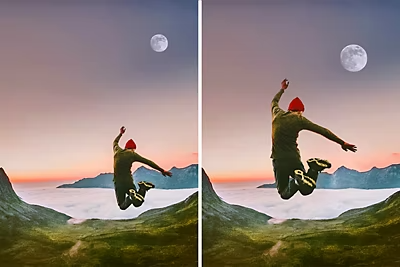
Verwijder snel een achtergrond of vervang hem door een preset, kleur of andere foto.
Je doet het eenvoudig met de bewerking met instructies Achtergrond vervangen.


Open je foto in de modus Met instructies. Selecteer Speciale bewerkingen en klik op Achtergrond vervangen.

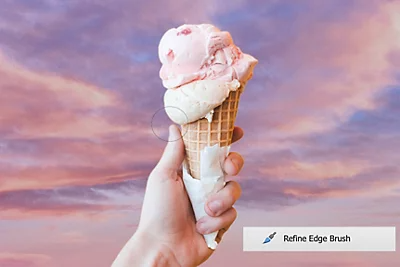
Klik op de de knop Onderwerp selecteren om je onderwerp automatisch te selecteren.


Pas zo nodig je selectie aan door op Penseel Randen verfijnen te klikken en schilder over de voorgrond om de randen te verfijnen.


Photoshop Elements 2027 is slimme fotobewerkingssoftware voor iedereen die elke foto er geweldig wil laten uitzien. Of je nu kiekjes retoucheert of iets totaal nieuws creëert, met deze software zit je altijd goed:

Fotobewerking was nog nooit zo eenvoudig. Driejarige licentie. Meer informatie
€ 100,65incl. btw
Bespaar flink op de foto- en videobewerkingsbundel. Driejarige licentie. Meer informatie

€ 151,48incl. btw






Based on your location, we think you may prefer the United States website, where you'll get regional content, offerings, and pricing.


