
https://main--da-dc--adobecom.aem.live/dc-shared/assets/images/shared-images/checkmark-circle.svg
Walang software na i-install
https://main--da-dc--adobecom.aem.live/dc-shared/assets/images/shared-images/checkmark-circle.svg
Walang kailangang subscription
Sumali sa milyun-milyong user na matagumpay nang nag-merge ng mga PDF gamit ang Acrobat.
Paano mag-merge ng mga PDF file online
Gamit ang merge PDF tool ng Adobe Acrobat, maaari mong pagsamahin ang maraming PDF document sa isang file nang libre online. Madali na ngayong mag-merge ng mga hiwalay na PDF, i-organize ang mga page sa dokumento mo, at gumawa ng isang shareable na PDF nang hindi nag-i-install ng software.
Alamin kung paano pagsamahin ang maraming PDF file sa isang dokumento gamit ang mga madaling hakbang na ito:
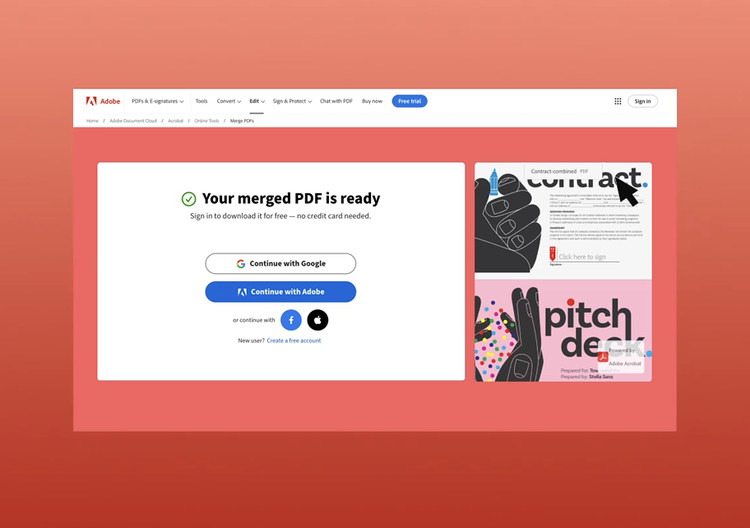
- I-click ang button na Pumili ng mga file sa itaas, o mag-drag at mag-drop ng mga file sa drop zone.
- Piliin ang mga file na gusto mong i-merge gamit ang PDF combiner tool ng Acrobat.
- Baguhin ang ayos ng mga file kung kinakailangan.
- I-click ang Mag-merge ng mga file.
- I-download ang merged file mo o mag-sign in para i-share ito gamit ang link.
Mag-combine ng mga PDF file nang libre kahit saan, kahit kailan

Mag-merge ng mga PDF online sa anumang device
Mabilis at madaling mag-merge ng mga PDF file nang libre sa isang dokumento gamit ang Adobe Acrobat online tool. Gumagana ito sa anumang device at sa anumang web browser, tulad ng Microsoft Edge o Google Chrome.

Mag-combine ng mga PDF file para gawing simple ang trabaho mo
Bibigyang-daan ka ng pag-merge ng maraming file sa isang PDF na i-store at suriin ang mga ito nang mas madali. Puwede ka ring mag-share ng mga file sa iba nang mas mahusay sa pamamagitan ng pag-email ng link sa isang na-merge na PDF file.

Ayusin ang online na PDF mo
Pagkatapos mong pagsama-samahin ang mga PDF file, mag-sign in lang para mag-ayos ng mga indibidwal na page. Puwede kang maglipat, magdagdag, mag-delete, o mag-rotate ng mga page ng PDF kung kinakailangan hanggang sa magawa mo ang perpektong dokumento.

I-download ang file mo o i-share ito
Puwede mong i-download ang na-merge na PDF file sa isang click o sa pamamagitan ng pag-sign in. Puwede mo ring i-share ang bago mong file sa isang kaibigan o kasamahan kapag nag-sign in ka.

Gumagana sa Mac, Windows at Linux
Alamin kung paano mag-merge ng mga PDF file hindi lang sa anumang browser, kundi pati na rin sa lahat ng major operating system, tulad ng Mac, Windows, Linux o mobile OS.

Mag-combine ng mga PDF nang ligtas at secure
Nag-imbento ang Adobe ng PDF file format, kaya lubhang pinagkakatiwalaan ang aming mga PDF tool. Secure na hinahawakan ng aming mga server ang mga file mo at tuluyang dine-DELETE maliban kung mag-sign in ka at i-save ang mga ito.
Bakit dapat kong i-merge ang mga PDF file sa isang dokumento?
Nagbibigay-daan ang pag-merge ng mga PDF file sa pag-organize ng mga dokumento, pagsama-sama ng mga kaugnay na file, at pagpapasimple ng pagbabahagi. Tuklasin kung paano nakakatulong ang pagsasama ng mga PDF sa isang file sa mga karaniwang workflow.
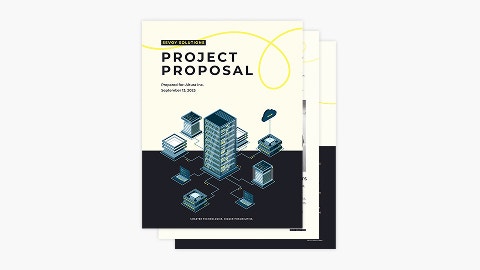
Pagsamahin ang mga project report.
Pagsamahin ang maraming project report, update, o deliverable sa isang organized na PDF file bago ibahagi sa mga stakeholder o client.
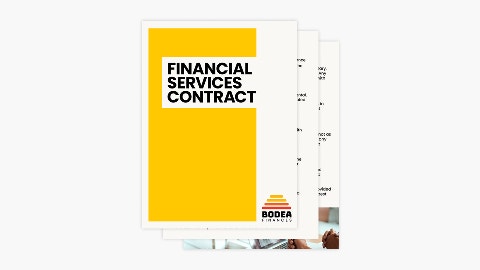
I-merge ang mga kontrata bago ibahagi.
I-merge ang mga hiwalay na page ng kontrata sa isang PDF document, para nasa isang lugar lang ang lahat at madaling suriin.
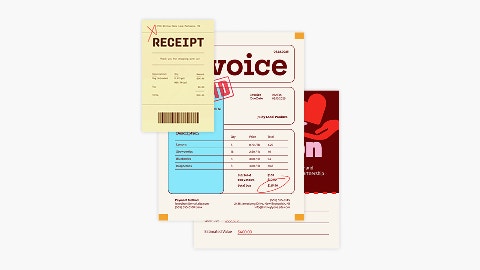
I-consolidate ang mga na-scan na dokumento.
Gawing isang PDF file ang maraming na-scan na page para gawing simple ang pag-store, pagbabahagi, at pag-archive ng mga paperwork.
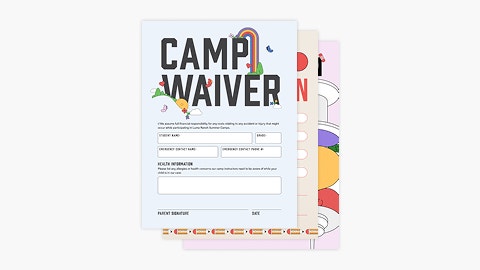
I-organize ang mga form.
I-merge ang mga nakumpleto nang form, application, o questionnaire sa isang PDF para manatiling maayos ang mga record at handa nang i-submit.
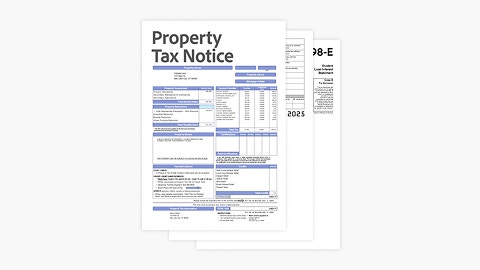
Ihanda ang mga tax document.
Pagsamahin ang mga tax form, receipt, at supporting document sa isang PDF file, para mas madaling mag-file ng tax o magbahagi ng impormasyon sa accountant.
Mga madalas itanong.
Kapag nag-combine ka ng mga PDF file, puwede mong i-reorder, magdagdag, o mag-DELETE ng mga file mo bago i-merge sa isang dokumento. Mag-sign in kung kailangan mong i-reorganize ang mga individual na page sa merged PDF mo. Puwede kang magdagdag, mag-DELETE, maglipat, o mag-rotate ng mga PDF page kung kinakailangan hanggang sa makuha mo ang gustong ayos ng content.
Puwede mo ring simulan ang Adobe Acrobat Pro 7-day free trial para gumawa ng mga PDF, mag-edit ng mga PDF, magdagdag ng page number, mag-insert ng bookmark o watermark, maghiwalay ng mga PDF file, i-secure ang mga PDF gamit ang password, mag-convert ng PNG at iba pang image file papunta at mula sa PDF, at mag-convert ng mga PDF papunta at mula sa Microsoft PowerPoint, Excel, at Word document.

Gamitin ang mga Acrobat tool nang libre
- Mag-sign in para subukan ang 25+ tool, tulad ng mag-convert o mag-compress
- Maglagay ng mga komento, sagutan ang mga form, at lagdaan ang mga PDF nang libre
- I-store ang mga file mo online para ma-access ito sa kahit anong device
Gumawa ng libreng account | Gumawa ng libreng account sa Adobe Acrobat Mag-sign in


