Paano mag-convert ng PDF sa PPT
Sundin ang madadaling hakbang na ito para i-convert sa PDF ang isang Microsoft PowerPoint presentation:
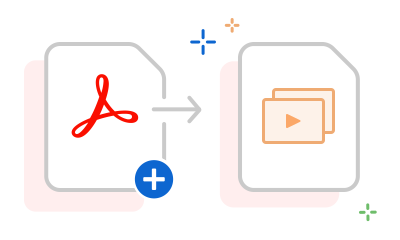
- I-click ang button na Pumili ng file sa itaas, o mag-drag at mag-drop ng mga file sa drop zone ng PDF.
- Piliin ang PDF file na gusto mong gawing PPTX file.
- Panoorin kung paano awtomatikong iko-convert ng Acrobat ang file mo sa PPT mula sa PDF.
- I-download ang na-convert na PowerPoint file o mag-sign in para i-share ito.
Subukan ang libre naming pang-convert ng PDF sa PPT online

Mag-save ng PDF bilang PPT
Madaling mag-convert ng PDF sa PowerPoint presentation gamit ang online na tool namin. I-drag at i-drop lang ang PDF mo, at pagkatapos ay i-download ang na-convert mong PPTX file.

Mabilis na pag-convert sa PowerPoint
Lumipat sa PPTX file mula sa PDF nang napakabilis. Pwede kang gumamit ng anumang browser para mag-convert sa Microsoft PowerPoint mula sa PDF online, para mapanatili mong tuloy-tuloy ang paggawa nasaan ka man.

Mga maaasahang tool mula sa Adobe
Mapagkakatiwalaan mo ang kalidad ng mga Acrobat tool. Kapag nag-convert ka ng PDF file sa PPT, mapapanatili ng file mo ang orihinal na styling at formatting nito.

Mag-recycle ng content ng PDF file
Kapag gusto mong gamitin ulit ang PDF content, hindi kailangang balikan ang source file. Makatipid ng oras sa pamamagitan ng pag-convert ng PDF sa PPT sa ilang pag-click lang.

I-edit ang PPT file mo nang libre
Pagkatapos mong i-convert ang PDF mo sa isang PowerPoint presentation, pwede mong i-edit ang file mo sa Microsoft PowerPoint para sa web mula mismo sa Acrobat. Mag-sign in lang.

Ang pinakamahusay na pang-convert ng PDF sa PPT
Inimbento ng Adobe ang PDF na format ng file, kaya makakasiguro kang makakakuha ka ng mga de-kalidad na resulta kapag ginamit mo ang tool sa pag-convert ng PDF sa PPT ng Acrobat.
May mga tanong? Masasagot namin 'yan.
Gamitin ang pang-convert namin ng Acrobat PDF sa PowerPoint sa anumang browser — kailangan mo lang ng koneksyon sa internet para magamit ang online na serbisyo ng pag-convert ng file. Piliin ang PDF na gusto mong i-convert gamit ang online na PDF tool sa itaas. Gagawing PowerPoint slide sa na-convert na file ang bawat page ng PDF. Papanatilihin ng libre naming tool na pang-convert ng PDF ang formatting ng dokumento, para maging kamukha ng inaasahan mo ang content mo sa mga operating system ng Mac o Windows.
Pwede mo ring subukan ang Adobe Acrobat Pro nang libre sa loob ng pitong araw para mag-convert ng mga PDF file sa at mula sa Microsoft Word at Excel o para mag-convert ng mga image file tulad ng JPG, PNG, o GIF. Pwede ka ring mag-convert ng HTML sa PDF, mag-edit ng mga PDF gamit ang functionality ng optical character recognition (OCR), mag-merge ng mga PDF, mag-split ng mga PDF, magbawas ng laki ng file, gumamit ng mga PDF tool para mag-annotate ng mga file, at marami pa.

Gumamit ng mga Acrobat tool nang libre
- Mag-sign in para sumubok ng 25+ tool, tulad ng mag-convert o mag-compress
- Magdagdag ng mga komento, magsagot ng mga form, at mag-sign ng mga PDF nang libre
- I-store ang mga file mo online para i-access ito sa anumang device
Gumawa ng libreng account | Gumawa ng libreng account Adobe Acrobat Mag-sign in


