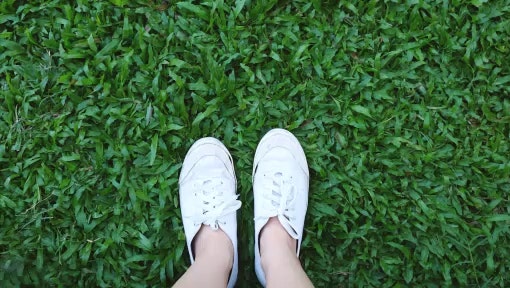
https://main--cc--adobecom.hlx.page/cc-shared/assets/video/product/photoshop/media_1c0e785b8fc3e214743591b6a3b0f5b3ec90aace9.mp4#_hoverplay | Palitan ang mga element ng image

Palitan ang mga elemento ng image.

Piliin ang bahagi ng image mo gamit ang Patch tool, pagkatapos ay i-drag ang selection sa ibang area para palitan nito.
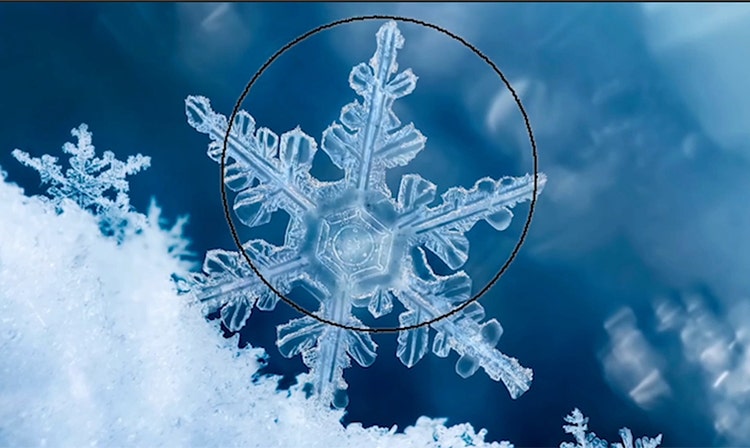
https://main--cc--adobecom.hlx.page/cc-shared/assets/video/product/photoshop/media_1a1834f3d23220732fdf294a55010b8527106b12b.mp4#_hoverplay | Pinuhin ang mga naka-blur object at kanto

Pinuhin ang malalabong object at kanto.

Pahusayin ang kalinawan ng image gamit ang Sharpen tool. I-click at i-drag sa ibabaw ng malalabong area upang i-highlight ang mga detalye at i-define ang mga kanto.
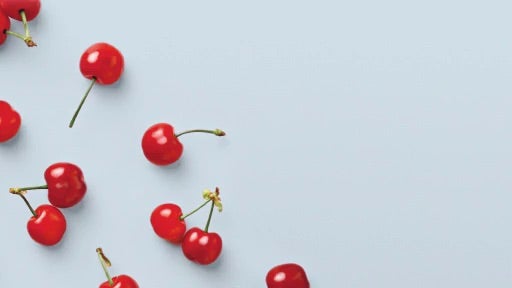
https://main--cc--adobecom.hlx.page/cc-shared/assets/video/product/photoshop/media_1c96cd69dc2dba695c2dc055d8083e9ca80b66346.mp4#_hoverplay | Mag-copy at magdagdag ng mga object

Mag-copy at magdagdag ng mga object.

Gamitin ang Clone Stamp tool para i-copy ang content mula sa isang bahagi ng image mo at i-paint ito sa bagong area.
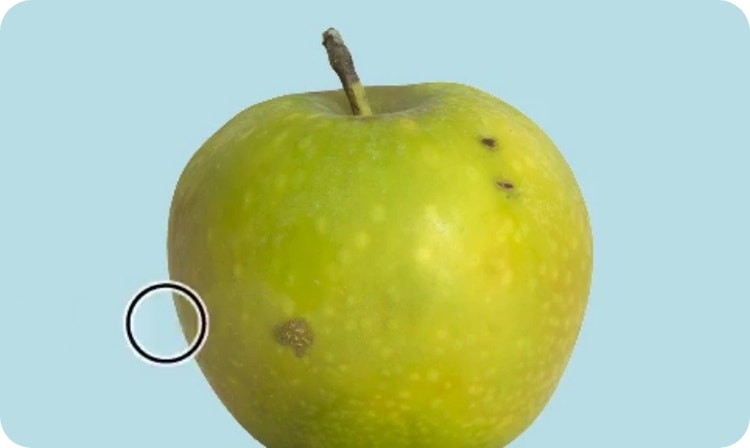
https://main--cc--adobecom.hlx.page/cc-shared/assets/video/product/photoshop/media_1d6b7156c784c0f9af3998b365f68d694437abb67.mp4#_hoverplay | Alisin ang mga mali

Alisin ang mga mali.

I-click at i-drag ang Spot Healing Brush tool sa ibabaw ng maliliit na object o mali sa image mo para alisin ang mga ito.
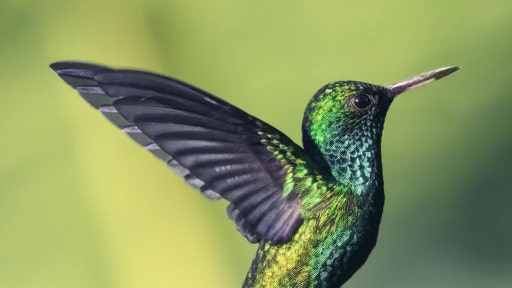
https://main--cc--adobecom.hlx.page/cc-shared/assets/video/product/photoshop/media_172bab133481baa03363b417216e814ce2c93f350.mp4#_hoverplay | Mag-blur ng mga area sa isang image

Palabuin ang mga area sa isang image.

Magbigay ng pokus, i-amplify ang motion, at magdagdag ng ibang mga artistic element sa mga image mo gamit ang Blur tool.
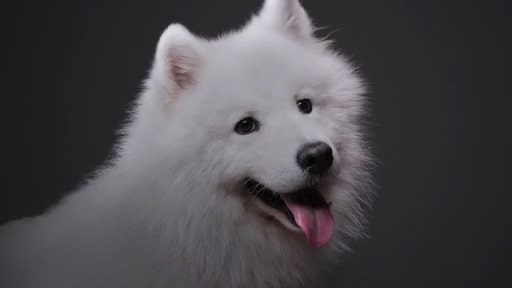
https://main--cc--adobecom.hlx.page/cc-shared/assets/video/product/photoshop/media_1883bb3b3fd941411492dffaac26ac0651f80fc6e.mp4#_hoverplay | Paliwanagin ang mga bahagi ng isang larawan

Paliwanagin ang mga bahagi ng isang image.

Gamitin ang Dodge tool para paliwanagin ang mga partikular na area ng iyong image nang hindi naaapektuhan ang kulay.