Para sa iyo ang Adobe account mo.
Puwedeng mag-sign in ang mga Adobe account sa dalawang computer—pero ikaw lang ang dapat gumamit, at sa isang computer lang sa bawat pagkakataon.
Kung sinusubukan mong i-share ang account mo sa isang tao, kailangan niyang bumili ng sarili niyang indibidwal na plan. Kung kailangan mong mag-manage ng mga account para sa higit sa isang tao, lumipat sa Adobe teams plan.
Alamin pa | Alamin pa ang tungkol sa patakaran sa pag-share ng account Mag-explore ng mga plan
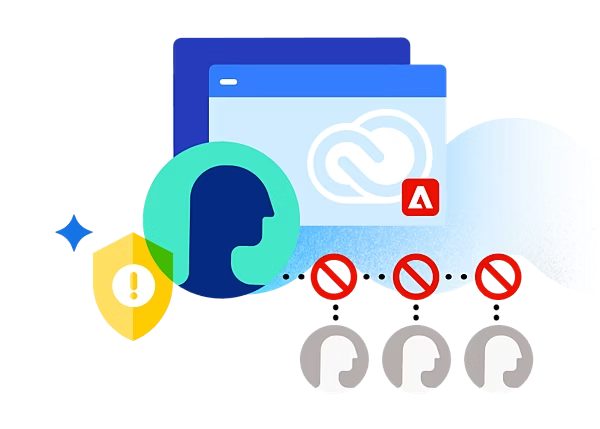
Protektahan natin ang account mo at tumulong tayong pigilan ang maling paggamit.
Mga bagay na kadalasang itinatanong
Para palitan ang password ng Adobe account mo, bisitahin ang page na ito para sa detalyadong tagubilin.
Alamin kung paano mag-set up at gumamit ng two-step na pag-verify bilang karagdagang hakbang sa pag-authenticate para maging mas secure ang experience mo sa pag-sign in.
Nagbibigay-daan sa iyo ang indibidwal na plan para:
- Gamitin ang Adobe apps sa isang device lang sa bawat pagkakataon
- Mag-sign in sa (i-activate ang) account mo sa hanggang dalawang device
Kung gusto mong mag-sign in sa (i-activate ang) Adobe apps sa pangatlong device, kailangan mo munang mag-sign out sa (i-deactivate ang) ibang device. Alamin pa ang tungkol sa paggamit ng isang Adobe app sa higit sa isang device.
Sundin ang mga hakbang na ito para i-manage ang mga device kung saan ka naka-sign in (mga naka-activate na device) sa Adobe account mo.
- Mag-sign in sa Adobe account mo online.
- Pumunta sa dropdown menu sa ilalim ng Mga plan at pagbabayad at i-click ang Mga naka-activate na device.
- I-sign out ang sarili mo o ang iba sa isang device sa pamamagitan ng pag-click sa button na I-deactivate sa tabi ng pangalan ng device.
Kapag nag-sign out ka sa (nag-deactivate ka ng) isang device, hindi na gagana ang Adobe apps sa device na iyon at hihinto na ang pag-sync ng mga file.
Kailangan ng karagdagang tulong?
Tumawag sa Adobe Support sa {{phone-number-genuine}} o magsimula ng chat.