https://main--dc--adobecom.aem.live/dc-shared/fragments/acrobat/pcworld-best-2025

Cechy 7-dniowego bezpłatnego okresu próbnego

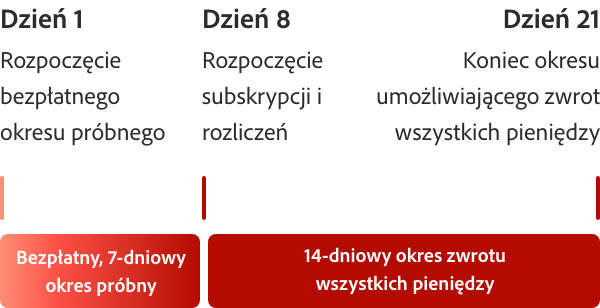
Wypróbuj program Acrobat Pro bezpłatnie przez 7 dni. Jeśli uważasz, że to za krótko na wypróbowanie wszystkich funkcji, masz dodatkowo 14 dni na anulowanie, aby uzyskać zwrot wszystkich pieniędzy.
Co umożliwia bezpłatna wersja próbna programu Acrobat Pro?

https://main--dc--adobecom.aem.live/dc-shared/fragments/acrobat/free-trial-download/edit-text-and-images-desktop

#f7f7f7

Bezpłatna wersja próbna programu Acrobat Pro obejmuje jeszcze więcej świetnych narzędzi.

https://main--dc--adobecom.aem.live/dc-shared/assets/images/shared-images/acrobat/integrate.svg | Ikona integracji

Współpraca z używanymi już aplikacjami, takimi jak Microsoft 365 i Dropbox

Często zadawane pytania

Jak pobrać i zainstalować bezpłatną wersję próbną programu Acrobat Pro?
Po kliknięciu opcji Rozpocznij bezpłatny okres próbny na tej stronie internetowej zostanie wyświetlona prośba o podanie adresu e-mail. Jeśli masz już konto Adobe ID, zostanie wyświetlona prośba o zalogowanie się. Jeśli tak się nie stanie, wykonaj kolejne kroki w celu rozpoczęcia bezpłatnego okresu próbnego.
Kiedy oficjalnie zaczyna się bezpłatny okres próbny?
Bezpłatny okres próbny rozpoczyna się w dniu rejestracji. Z końcem okresu próbnego rozpocznie się pobieranie opłat przy użyciu ustalonej metody płatności, chyba że anulujesz członkostwo. Anulując przed końcem bezpłatnego okresu próbnego, nic nie zapłacisz. Gdy skończy się okres próbny, nadal będzie można używać programu Acrobat do wyświetlania plików PDF, dodawania komentarzy i wypełniania formularzy. Aby ponownie uzyskać dostęp do funkcji Premium, należy kupić program Acrobat.
Na komputerze mam zainstalowaną starszą wersję programu Acrobat. Co się stanie, jeśli zainstaluję bezpłatną wersję próbną programu Acrobat Pro?
Zainstalowanie bezpłatnej wersji próbnej programu Adobe Acrobat Pro powoduje domyślnie odinstalowanie wszystkich starszych wersji programu Adobe Acrobat z urządzeń z systemem Windows. Jeśli program Acrobat ma pozostać zainstalowany na komputerze, należy zmienić ustawienie domyślne — wyczyścić opcję „Usuń wcześniejszą wersję” w interfejsie modułu pobierania programu Acrobat. Jeśli poprzednia wersja zostanie odinstalowana, można zainstalować ją ponownie po zakończeniu okresu próbnego. Upewnij się, że masz oryginalny numer seryjny oraz pliki instalacyjne.
Czy program działa w systemach Windows i macOS? (Wymagania systemowe)

Tak. Bezpłatna wersja próbna jest dostępna zarówno dla systemu Windows, jak i macOS.

System Windows

  • Procesor 1,5 GHz lub szybszy
  • Microsoft Windows Server 2016 (wersja 64-bitowa), 2008 R2 (wersja 64-bitowa), 2012 (wersja 64-bitowa) lub 2012 R2 (wersja 64-bitowa); Windows 7 (wersje 32- i 64-bitowe), Windows 8 (wersje 32- i 64-bitowe) lub Windows 10
  • 1,5 GB pamięci RAM
  • 2,5 GB dostępnego miejsca na dysku twardym
  • Ekran o rozdzielczości 1024 x 768
  • Internet Explorer 11, Firefox Extended Support Release (ESR) lub Chrome
  • Przyspieszanie sprzętowe wideo (opcjonalnie)

System macOS

  • Procesor Intel®
  • macOS X 10.11, 10.12 10.13
  • 1 GB pamięci RAM
  • 2,75 GB dostępnego miejsca na dysku twardym
  • Ekran o rozdzielczości 1024 x 768
  • Safari 9.0 dla systemu OS X 10.11, Safari 10.0 dla systemu OS X 10.12, Safari 11.0 dla systemu OS X 10.13 (wtyczka do przeglądarki Safari obsługiwana tylko na 64-bitowych procesorach Intel)

Przeglądarka

  • Te wymagania dotyczą planu członkostwa Acrobat Pro i stanowią uzupełnienie powyższych wymagań związanych z programem.
  • Microsoft Windows 10 z przeglądarką Microsoft Edge, Internet Explorer 11, Firefox lub Chrome
  • Microsoft Windows 7 z przeglądarką Internet Explorer 11 lub nowszą, Firefox lub Chrome
  • macOS X 10.12 (Sierra) lub nowszy z przeglądarką Safari 11 lub nowszą, Firefox lub Chrome
  • iOS: Przeglądarka natywna danej wersji systemu iOS lub Chrome
  • Android: Przeglądarka natywna danej wersji systemu lub Chrome
Czy można uzyskać pomoc techniczną w trakcie bezpłatnego okresu próbnego?
Aby uzyskać pomoc związaną z bezpłatną wersją próbną, kliknij tutaj. Na tej stronie są bezpłatnie dostępne obszerne informacje, takie jak samouczki, fora oraz wskazówki specjalistów.
Czy w bezpłatnym okresie próbnym programu Acrobat Pro można nadal używać programu Adobe Acrobat Reader?
Program Acrobat Pro jest ustawiany jako domyślna przeglądarka plików PDF, ale można łatwo przywrócić program Reader jako domyślną przeglądarkę. W tym celu otwórz aplikację Reader DC i przejdź na ekran Edycja > Preferencje > Ogólne. Kliknij przycisk Wybierz jako domyślny program do obsługi plików PDF, a następnie postępuj zgodnie z instrukcjami wyświetlanymi na ekranie.
Jak odinstalować bezpłatną wersję próbną oprogramowania?

Windows: Aby odinstalować bezpłatną wersję próbną z urządzenia z systemem Windows, zamknij oprogramowanie firmy Adobe uruchomione na komputerze, otwórz Panel sterowania systemu Windows i kliknij dwukrotnie opcję Dodaj lub usuń programy. Kliknij pozycję Acrobat Pro i wybierz z menu polecenie Odinstaluj.

macOS: Aby usunąć wersję próbną z systemu macOS, użyj aplikacji Acrobat Uninstaller dostępnej w folderze /Programy/Adobe Acrobat Pro.

Jakie języki są obsługiwane?
Informacje na ten temat znajdziesz na stronie wymagań systemowych programu Acrobat.
#fbfbfb

Wypróbuj program Acrobat Pro.

Bezpłatnie na próbę przez 7 dni. Później PRICE - ABM - Adobe Acrobat Pro PRICE - ABM - Adobe Acrobat Pro przez pierwsze 3 miesiące, a następnie PRICE - ABM - Adobe Acrobat Pro {{annual-paid-monthly-plan}}. Tylko dla nowych subskrybentów. Sprawdź warunki

{{free-trial}} {{buy-now}}