1. Wybieranie zdjęcia
Otwórz zdjęcie w trybie z asystą. Wybierz opcję Edycje specjalne i kliknij pozycję Zastępowanie tła.


Szybko usuń tło lub zastąp je gotową opcją, kolorem albo dowolnym zdjęciem.
To łatwe dzięki edycji z asystą Zmiana tła.


Otwórz zdjęcie w trybie z asystą. Wybierz opcję Edycje specjalne i kliknij pozycję Zastępowanie tła.

Aby automatycznie zaznaczyć najważniejszy obiekt obrazu, kliknij przycisk Zaznacz temat.


W razie potrzeby możesz dostosować zaznaczenie, klikając narzędzie Pędzel poprawiania krawędzi i malując na pierwszym planie w pobliżu krawędzi.



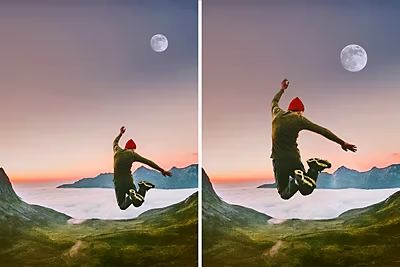
Photoshop Elements 2027 to inteligentne oprogramowanie do edycji zdjęć, stworzone dla wszystkich, którzy chcą, aby każde zdjęcie wyglądało wyjątkowo. Niezależnie od tego, czy chodzi o drobne poprawki, czy o tworzenie czegoś zupełnie nowego, program oferuje:

Prosta obróbka zdjęć. Licencja na trzy lata. Dowiedz się więcej
102,31 €w tym VAT
Oferujemy korzystną promocję na zestaw do obróbki zdjęć i wideo. Licencja jest dostępna na trzy lata. Dowiedz się więcej

153,98 €w tym VAT






Based on your location, we think you may prefer the United States website, where you'll get regional content, offerings, and pricing.


