{{lightroom-features}}
Poprawianie jakości obrazów dzięki funkcji Podwyższona rozdzielczość
Wystarczy kliknąć, aby dodać megapiksele do zdjęcia. Używaj tej funkcji w programie Adobe {{lightroom}}, aby tworzyć obrazy o bardzo wysokiej rozdzielczości.
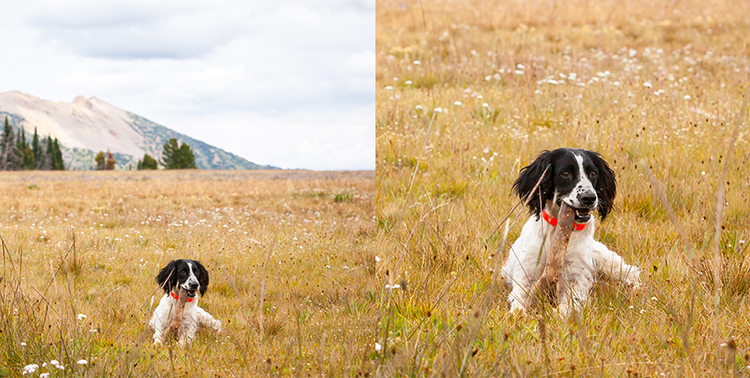
Łatwe powiększanie zdjęć
Jeśli masz stare odbitki lub fotografie o niskiej rozdzielczości, które powinny wyglądać lepiej w druku, użyj funkcji Podwyższona rozdzielczość w programie Adobe {{lightroom}}. Funkcja Podwyższona rozdzielczość pozwala utworzyć jeden obraz o podwójnej rozdzielczości liniowej. Oznacza to, że poprawiony obraz będzie dwa razy szerszy i dwa razy wyższy niż jego oryginalna wersja, czyli będzie w sumie składał się z cztery razy większej liczby pikseli.

Przygotowywanie obrazów do druku w dużym formacie
Duże wydruki wymagają większej liczby pikseli. Funkcja Podwyższona rozdzielczość pozwala spełnić rygorystyczne standardy druku i zwiększyć próbkowanie obrazu o rozdzielczości 12 MP do 48 MP, co odpowiada zdjęciu o wymiarach 16 x 24 cale.
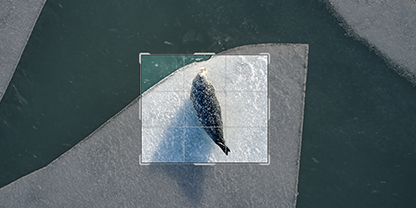
Zdjęcia nadające się do użytku po wykadrowaniu
Kadrowanie z odrzuceniem dużej części obrazu zmniejsza rozmiar obrazu końcowego. Zwykle powodowało to powstanie małego zdjęcia o niższej rozdzielczości. Teraz możesz kadrować i uzyskiwać właściwą kompozycję oraz odpowiednią jakość.
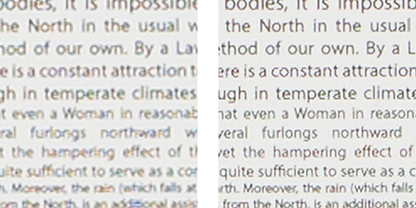
Zwiększanie próbkowania obrazów o niskiej rozdzielczości
Fotografie zrobione starszym aparatem lub aparatem telefonu o niższej rozdzielczości możesz skalować, dopasowując je do współczesnych standardów jakości obrazu o wyższej rozdzielczości.
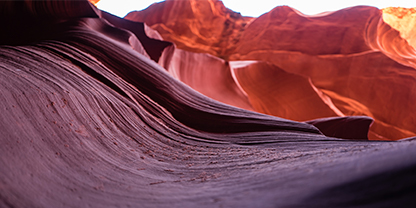
Prezentowanie niesamowitej szczegółowości
Nie pozwól, aby niska rozdzielczość uniemożliwiła Ci korzystanie ze zbliżeń. Zastosowanie funkcji Podwyższona rozdzielczość pozwala za każdym razem uzyskać wyjątkową klarowność i wyraźne krawędzie, nawet na zbliżeniach.

Wyraźne wyniki dzięki sztucznej inteligencji
Funkcja Podwyższona rozdzielczość, oparta na modelu uczenia maszynowego bazującego na algorytmach i trenowanego przez analizowanie milionów obrazów, obejmuje użycie metody interpolacji funkcji poprawiania szczegółów, które wprowadzono w innych produktach {{creative-cloud}} — takich jak Adobe {{Camera-Raw}} (ACR) i {{photoshop}} — w których funkcja Podwyższona rozdzielczość jest również dostępna.
Większa efektywność dzięki połączonym narzędziom

Adobe Bridge
Szybko porządkuj, edytuj i eksportuj swoje zasoby projektowe za pomocą programu Adobe {{Bridge}}. Obrazy możesz otwierać w narzędziu Adobe {{camera-raw}} z poziomu programu {{bridge}}, a także w programie {{photoshop}} do precyzyjnej obróbki.

Dokonuj poprawek końcowych w programie {{photoshop}}
Wszystko, czego potrzebujesz, aby Twoje nowo powiększone zdjęcia zabłysły, znajdziesz w programie {{photoshop}}. Usuń obiekty rozpraszające uwagę, retuszuj drobne szczegóły i wiele więcej.
Stosowanie funkcji Podwyższona rozdzielczość w programie {{lightroom}}
Wybierz zdjęcie, umieść je w programie {{lightroom}}, a następnie wykonaj te proste kroki, aby je powiększyć.
- Kliknij zdjęcie prawym przyciskiem myszy (albo przytrzymaj podczas klikania klawisz Command lub Control) i wybierz opcję Ulepsz.
- W oknie dialogowym podglądu ulepszenia zaznacz pole wyboru Podwyższona rozdzielczość, a następnie naciśnij opcję Ulepsz. Pamiętaj, aby wybrać opcję Szczegóły Raw.
- Kontynuuj edycję w nowym pliku DNG.
Wskazówki dotyczące zwiększania skali obrazów
Zachowanie formatu Raw
Aby uzyskać najlepsze wyniki, podczas poprawiania obrazu używaj plików w formacie nieprzetworzonym, czyli Raw. Możesz używać innych formatów plików, takich jak JPG, PNG i TIFF, ale pliki Raw zapewniają więcej danych obrazu, z którymi można pracować.
Edytowanie i dopasowywanie obrazu
Dostosuj ustawienia wyostrzania, redukcji szumów i tekstur, aby uzyskać najlepsze wyniki przy powiększeniu.
Stosowanie zmian do różnych obrazów
Funkcję Ulepsz można stosować do wielu obrazów jednocześnie. Zaznacz wiele obrazów na taśmie filmowej, a następnie uruchom polecenie Ulepsz.
Przyspieszanie procesu
Szybszy procesor graficzny (GPU) umożliwia szybsze przetwarzanie obrazów. Używaj dysku półprzewodnikowego (SSD), aby przetwarzać obrazy tak szybko, jak to możliwe.
Samouczki umożliwiające lepsze zrozumienie ulepszania obrazów
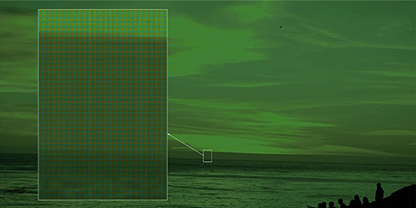
Używanie funkcji Poprawianie szczegółów w programach {{camera-raw}}, {{lightroom}} i {{lightroom-classic}}
Dowiedz się, jak ta funkcja umożliwia ograniczenie artefaktów, wzorów efektu mory i fałszywych wzorów na obrazach.
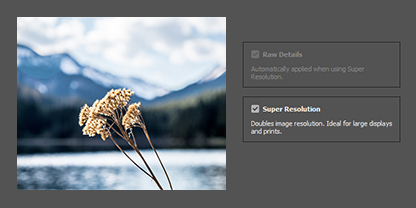
Korzystanie z funkcji ulepszania w programie Adobe {{camera-raw}}
Dowiedz się, jak stosować funkcje Szczegóły Raw i Podwyższona rozdzielczość w programie {{adobe}} {{camera-raw}}.