

Generowanie na własnej osi czasu
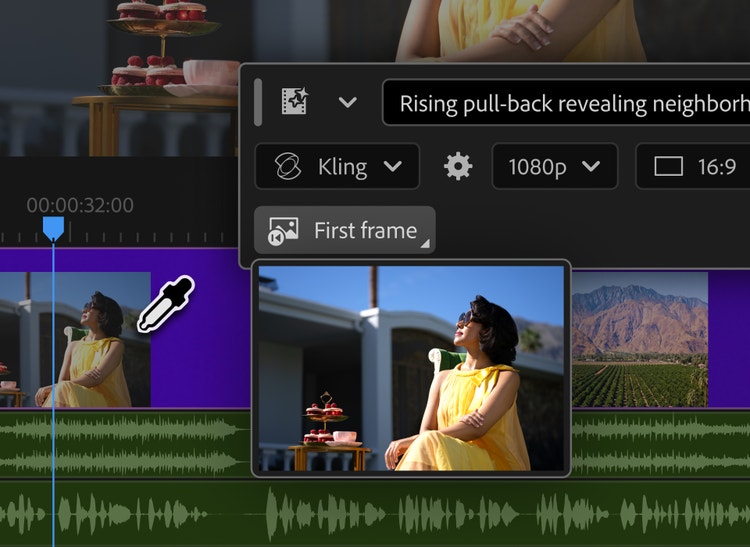
Efekty wideo i dźwiękowe możesz generować bezpośrednio na osi czasu. Wystarczy użyć własnej sekwencji jako punktu odniesienia, aby zbliżyć się do zamierzonej wizji już od pierwszego polecenia.


Odkryj inteligentne funkcje, które przyspieszą edycję i wzniosą Twoją kreatywność na wyższy poziom.
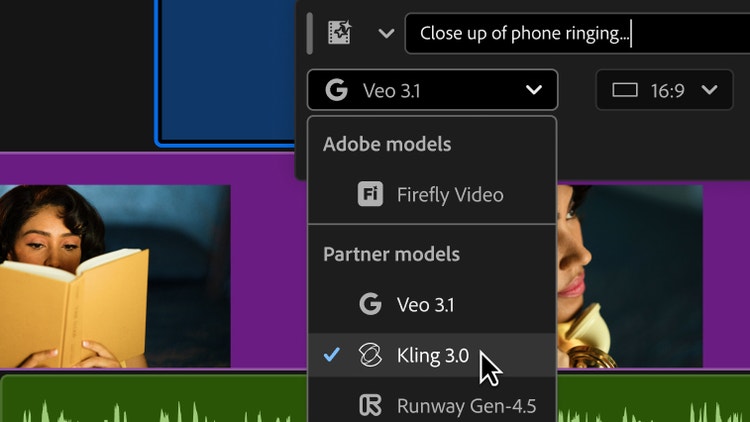
Efekty wideo i dźwiękowe możesz generować bezpośrednio na osi czasu. Wystarczy użyć własnej sekwencji jako punktu odniesienia, aby zbliżyć się do zamierzonej wizji już od pierwszego polecenia.
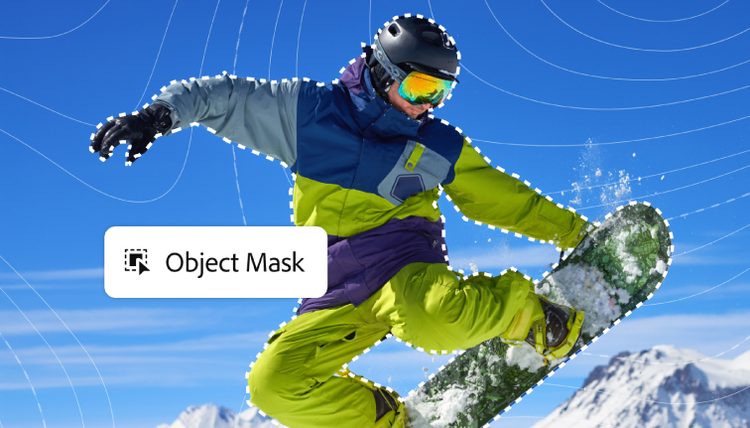
Nowe narzędzie Maska obiektu oznacza, że nie musisz już poświęcać godzin na rotoskopowanie. Wystarczy wskazać temat i kliknąć, a sztuczna inteligencja zajmie się jego maskowaniem i śledzeniem.
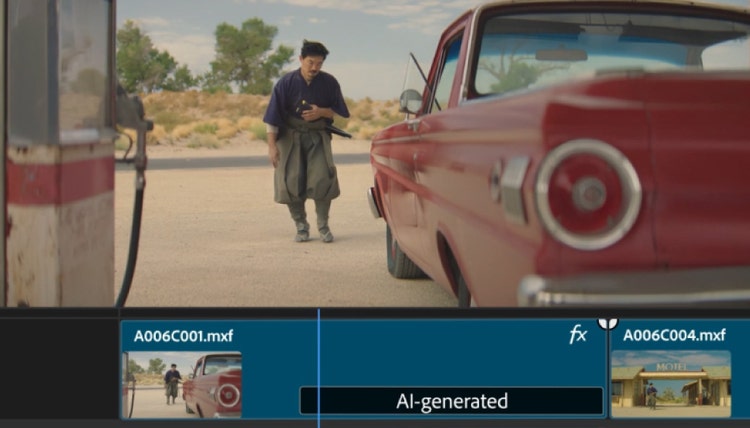
Narzędzie Wydłużenie generatywne pozwala przeciągać i rozszerzać klipy przy użyciu technologii Adobe Firefly — wprost na osi czasu. Dodawaj klatki, wydłużaj dźwięki tła i eliminuj kłopotliwe przejścia.
Oblicze branży filmowej i wideo zmienia się w związku ze sztuczną inteligencją, która przyspiesza pisanie transkrypcji, montaż, obróbkę kolorów i dźwięków, dodawanie napisów oraz dostarczanie nagrań. Niezależnie od tego, czy pracujesz nad krótkimi wideo do mediów społecznościowych czy filmami pełnometrażowymi, funkcje oparte na sztucznej inteligencji usprawniają proces montażu i otwierają zupełnie nowe drogi kreatywne.
Dzięki nim nie trzeba spędzać aż tyle czasu na tworzeniu transkrypcji, modyfikowaniu poziomów kolorów, korygowaniu dźwięku czy poprawianiu kadrowania wideo do mediów społecznościowych. Pozostaje on na poszukiwanie inspiracji i opowiadanie historii przez zachwycające projekty wideo.
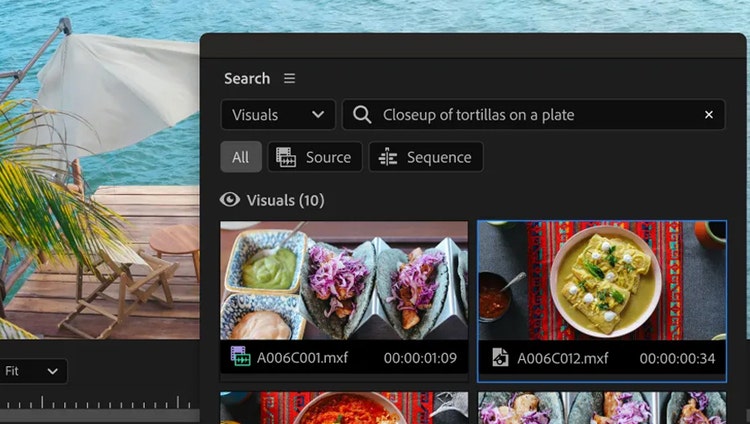
Przedstawiamy usługę analityki multimediów w panelu wyszukiwania programu Premiere. Po prostu opisz to, czego szukasz, a zostaną udostępnione odpowiednie klipy. Aby przeszukać wiele godzin nagrań, potrzeba tylko kilku sekund. Wystarczy to opisać, a się znajdzie.
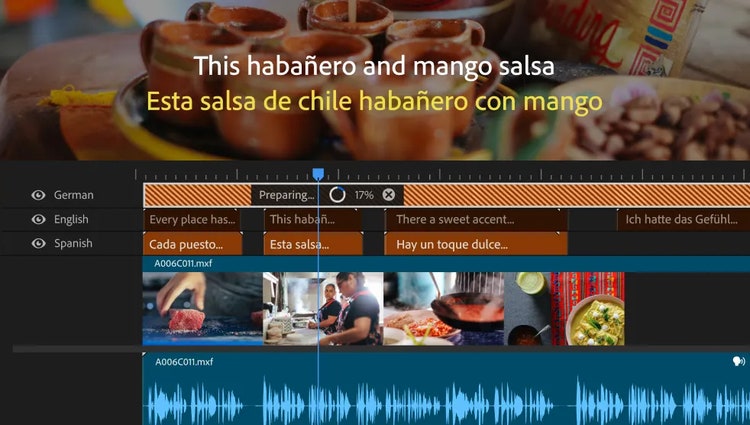
Sztuczna inteligencja umożliwia automatyczne tłumaczenie napisów na 27 języków, wyświetlanie wielu języków naraz i ich szybkie dostosowywanie do oczekiwań odbiorców, śledzących czy klientów. Powiększaj swoją społeczność na całym świecie, korzystając z programu Premiere.
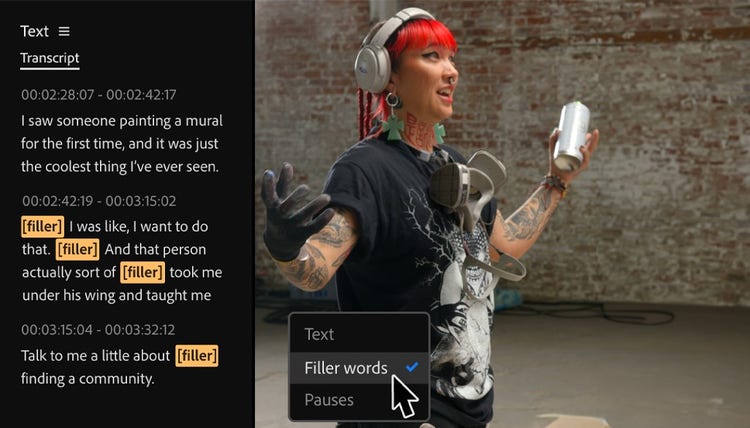
Wygeneruj transkrypcję automatycznie, podświetl tekst w celu dodania klipów do osi czasu, a następnie dopracuj, przestaw i przytnij klipy, edytując dokument tekstowy. Aby jeszcze udoskonalić materiał, usuń naraz wszystkie kłopotliwe pauzy i użyj funkcji wykrywania przerywników, aby wyeliminować te niepotrzebne.
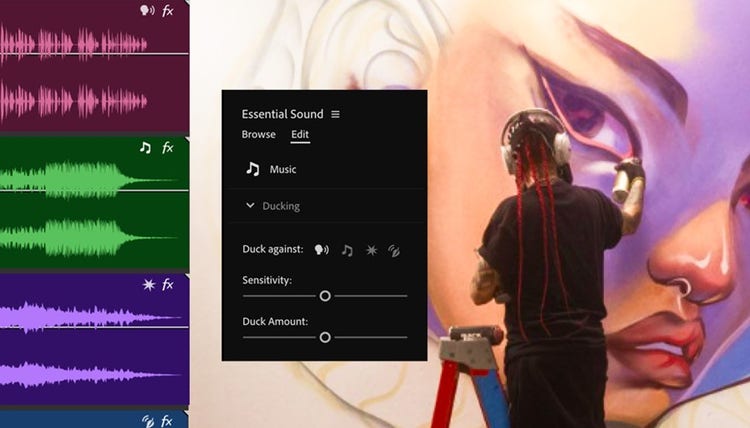
Sztuczna inteligencja automatycznie rozpoznaje klipy jako muzykę, dialog, efekt dźwiękowy czy dźwięk tła i dodaje do nich odznaki interaktywne. Wystarczy kliknąć odznakę, aby od razu otworzyć najbardziej przydatne narzędzia dla danego typu zawartości dźwiękowej.
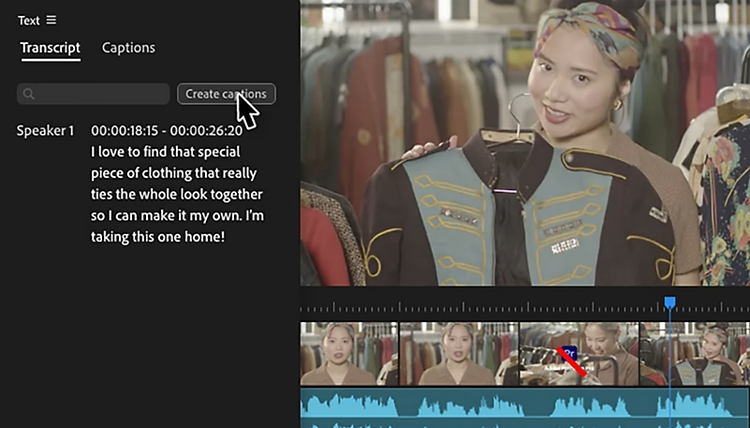
Tworzenie napisów i transkrypcji było dawniej kosztownym, czasochłonnym zadaniem. Teraz wystarczy kliknąć dzięki funkcji Przekształcanie mowy w tekst. Automatycznie generuje ona dokładne transkrypcje w ponad 18 językach. Rozróżnia przy tym osoby mówiące, a napisy tworzy zgodnie z kadencją i sposobem mówienia w nagraniu wideo. Dodając napisy, możesz ułatwić odbiór wideo i uczynić je bardziej atrakcyjnymi w mediach społecznościowych, gdzie wiele osób ogląda zawartość przy wyłączonym dźwięku.
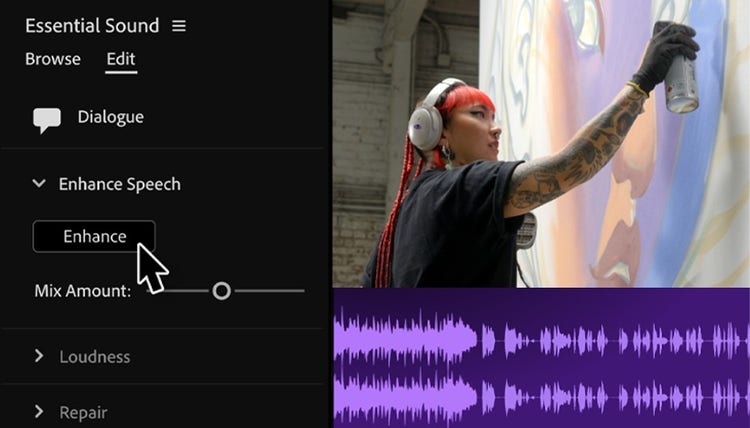
Oparta na sztucznej inteligencji funkcja Korekta mowy pomaga eliminować odwracające uwagę dźwięki tła i poprawiać jakość dialogów. Nagrania głosowe brzmią dzięki temu tak, jakby nagrano je w profesjonalnym studio.
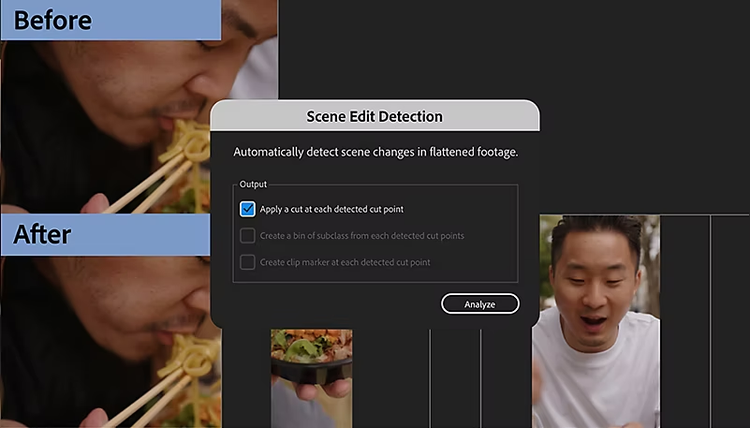
Jeśli trzeba utworzyć nową wersję nagrania, pierwszym koniecznym krokiem jest rozdzielenie go na krótsze klipy. Ręczne znajdowanie przejść scen i ustawianie ich cięć może być czasochłonne, jednak program Premiere oferuje funkcję Wykrywanie edycji scen, która automatycznie rozcina sceny za Ciebie. Kliknij klip na osi czasu prawym przyciskiem myszy, wybierz polecenie Wykrywanie edycji scen i określ, czy chcesz dodać cięcia, utworzyć nowy kosz na klipy podrzędne, czy umieścić markery klipów we wszystkich punktach cięć.
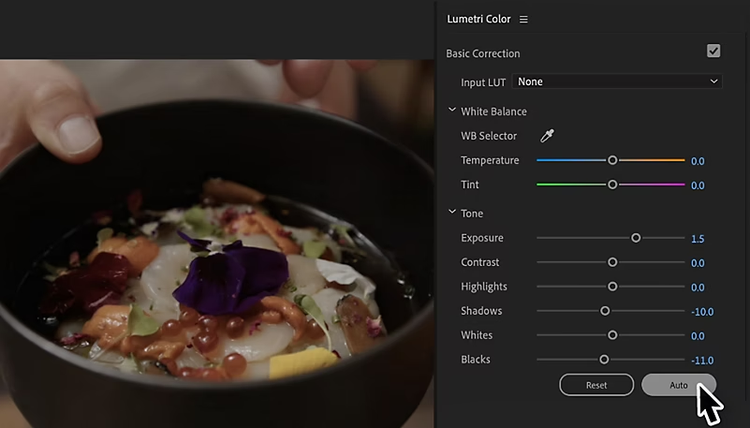
Inteligentne funkcje Auto-kolor pozwalają kilkoma kliknięciami skorygować kolory. Podstawowe korekty, na przykład ekspozycji, kontrastu czy balansu bieli, przebiegają szybciej niż kiedykolwiek. Dopracowanie nagrania wymaga tylko przeciągnięcia suwaka i uruchomienia odtwarzania. Gdy to zrobisz, możesz od razu przejść do kreatywnego stopniowania kolorów.



Twórz wizualizacje ujęć i efektów przed nagraniem, generuj zasoby pominięte w produkcji, aby uzupełnić edycję, i wyeliminuj żmudne zadania, zachowując skupienie na twórczej pracy.
Based on your location, we think you may prefer the United States website, where you'll get regional content, offerings, and pricing.


