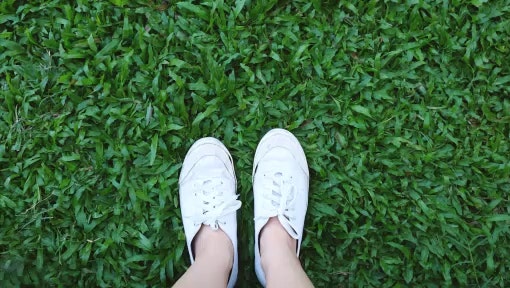
https://main--cc--adobecom.hlx.page/cc-shared/assets/video/product/photoshop/media_1c0e785b8fc3e214743591b6a3b0f5b3ec90aace9.mp4#_hoverplay | Substitua elementos da imagem

Substitua elementos da imagem.

Selecione parte da imagem com a ferramenta Correção e arraste a seleção para a área que deseja substituir.
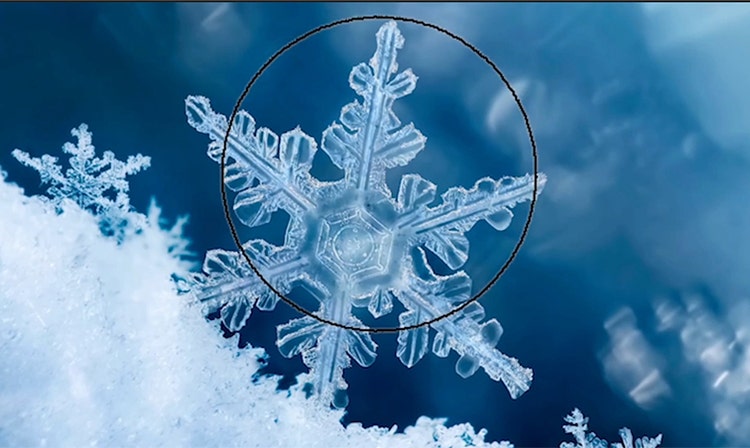
https://main--cc--adobecom.hlx.page/cc-shared/assets/video/product/photoshop/media_1a1834f3d23220732fdf294a55010b8527106b12b.mp4#_hoverplay | Aprimore objetos e cantos borrados

Aprimore objetos e cantos borrados.

Deixe a imagem mais clara com a ferramenta Nitidez. Clique e arraste sobre áreas pouco nítidas para destacar os detalhes e definir os contornos.

https://main--cc--adobecom.hlx.page/cc-shared/assets/video/product/photoshop/media_1c96cd69dc2dba695c2dc055d8083e9ca80b66346.mp4#_hoverplay | Copie e adicione objetos

Copie e adicione objetos.

Use a ferramenta Carimbo para copiar conteúdo de uma parte da imagem e usá-la para pintar outra área.
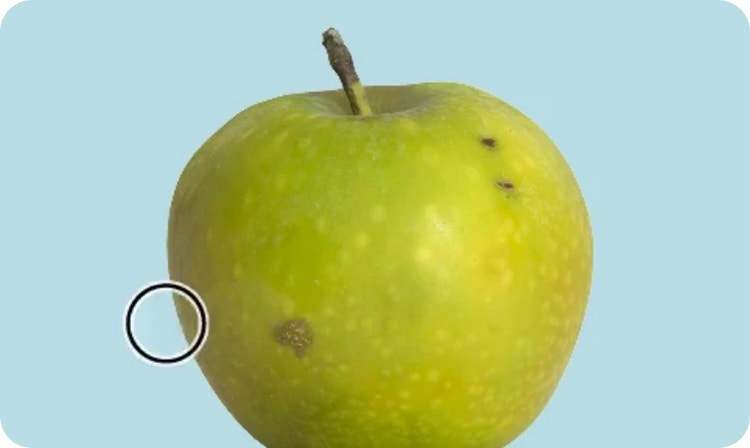
https://main--cc--adobecom.hlx.page/cc-shared/assets/video/product/photoshop/media_1d6b7156c784c0f9af3998b365f68d694437abb67.mp4#_hoverplay | Elimine falhas indesejadas

Elimine falhas indesejadas.

Clique e arraste com o Pincel de recuperação para manchas sobre falhas ou objetos pequenos para removê-los da imagem.
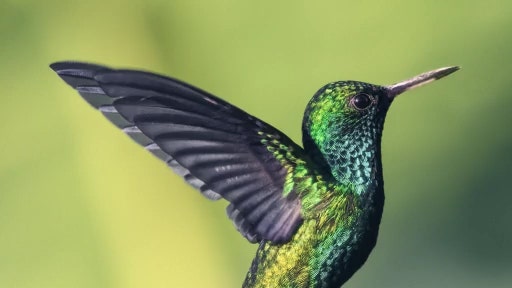
https://main--cc--adobecom.hlx.page/cc-shared/assets/video/product/photoshop/media_172bab133481baa03363b417216e814ce2c93f350.mp4#_hoverplay | Desfoque áreas da imagem

Desfoque áreas da imagem.

Atraia o olhar, realce o movimento e adicione outros elementos artísticos às imagens com a ferramenta Desfoque.

https://main--cc--adobecom.hlx.page/cc-shared/assets/video/product/photoshop/media_1883bb3b3fd941411492dffaac26ac0651f80fc6e.mp4#_hoverplay | Clareie partes da foto

Clareie partes da foto.

Use a ferramenta Subexposição para clarear áreas específicas da imagem sem afetar as cores.