[Angelo Montilla]: Você já se pegou gerenciando dezenas de PDFs, afogado em pesquisa e sem saber como dar sentido a tanta informação?
Seja para uma proposta de cliente ou campanha de marketing, analisar vários PDFs pode ser bem cansativo.
Com o Acrobat Spaces, seus problemas acabaram.
Olá.
Sou Angelo Montilla, da montilladesign.com.
Neste vídeo, você vai entender melhor como navegar no Acrobat Spaces, um workspace com IA que transforma vários PDFs e outros formatos de documentos em insights realmente úteis.
Vamos começar e conhecer o Acrobat Spaces.
Para criar um projeto, na tela inicial, escolho PDF Spaces no menu da esquerda e clico em Criar PDF Space.
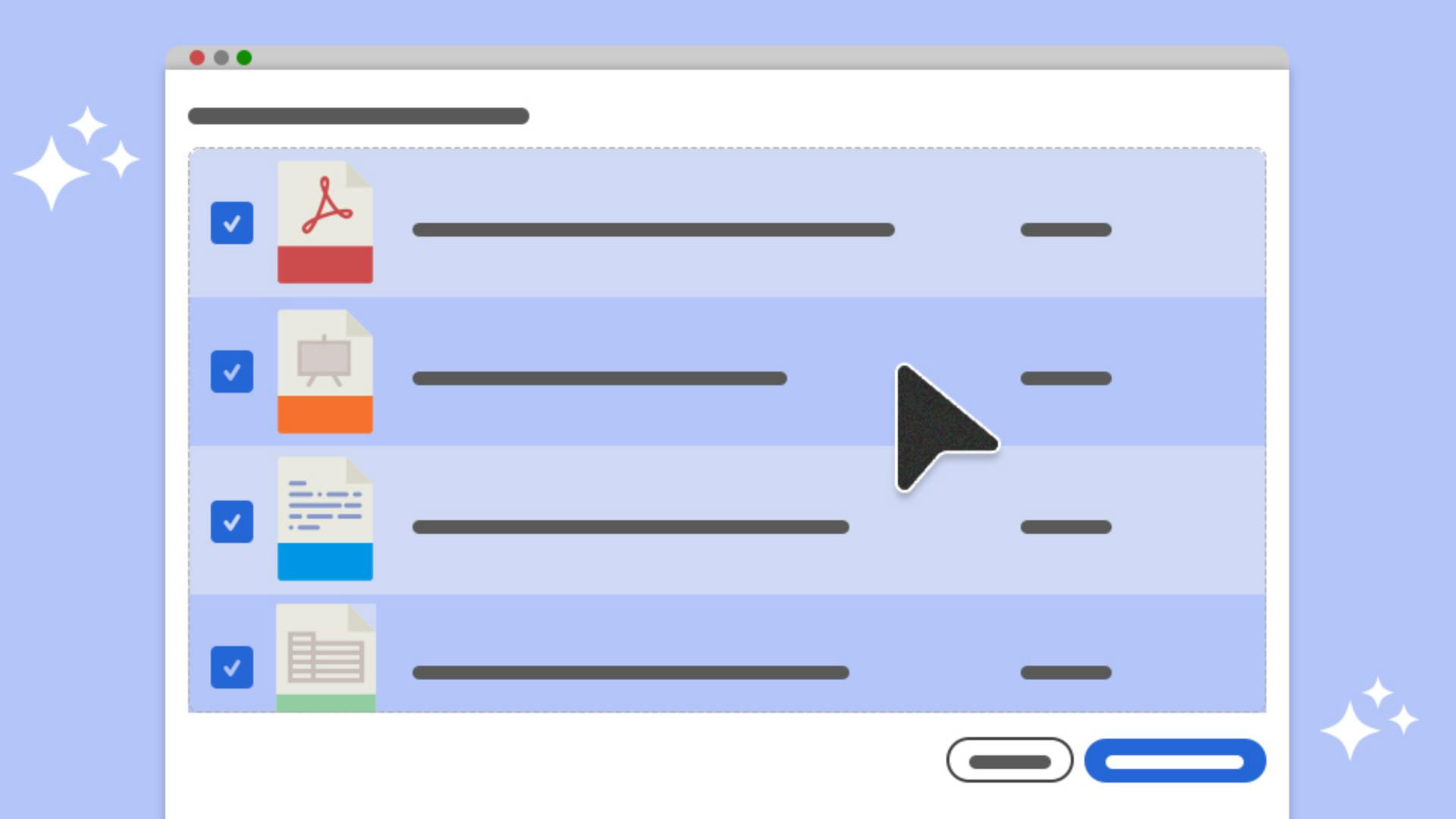
Depois de criar, você pode arrastar até 100 arquivos para a janela de upload.
O Acrobat permite enviar vários formatos: PDF, DOCX, apresentações em PowerPoint e arquivos de texto.
Você também pode usar plataformas na nuvem e links da web.
Neste exemplo, vamos imaginar que sou um social media e quero gerar insights com IA para uma estratégia de marketing digital.
Tenho três PDFs e vou arrastar todos para a janela Download.
Com tudo pronto, clico em Criar PDF Space.
Isso adiciona os arquivos ao projeto, e você os vê na coluna da esquerda ao clicar no ícone Arquivos.
Posso abrir cada documento para visualizar em maior escala.
Os três PDFs aparecem aqui na seção Arquivos.
O Acrobat Spaces sugere metas e insights com citações baseadas nos documentos enviados.
Ao clicar em uma citação, ele me leva direto ao arquivo correspondente.
Perfeito para reunir informações ou pesquisar temas, no meu caso, estratégias de redes sociais orientadas por IA.
Também posso salvar insights como notas.
Por exemplo, gostei deste insight, “O futuro do marketing nas redes sociais”, e quero salvar como referência.
Clico em Salvar em notas.
O Acrobat Spaces confirma o salvamento, e, ao clicar no ícone Notas, já vejo a anotação aqui.
Posso abrir a nota e adicionar um título.
Vou chamar de “IA no marketing de redes sociais”.
Também posso explorar insights com uma das três ideias predefinidas geradas pelos meus arquivos ou conversar com o Assistente de IA se eu já tiver um objetivo em mente.
Na barra de comando, posso escolher entre quatro opções: Assistente de IA padrão, Analista, Animador e Instrutor.
Aqui vou deixar no Assistente de IA e pedir um panorama das tendências de marketing digital com IA.
Com o comando de texto configurado, basta clicar em Gerar para ver a resposta.
O Assistente é ótimo para destacar as principais tendências, e posso salvar tudo nas minhas notas para usar em outros projetos.
Clico em Salvar nas notas e uso esses insights em outro projeto ou compartilho com membros da equipe.
No menu da esquerda, posso alternar entre Insights e Chat sem perder o ritmo do trabalho.
Posso voltar ao projeto quando quiser pela página inicial do Acrobat clicando em PDF Spaces e selecionando o projeto na lista.
Dali posso continuar de onde parei.
Agora você já entende o básico para começar no Acrobat Spaces.
Use essa ferramenta com IA no próximo projeto e transforme PDFs em insights poderosos.
Sou Angelo Montilla.
Até o próximo vídeo.





