Olá, meu nome é Jess, sou animadora e diretora de arte.
Neste tutorial rápido, vamos conhecer o Renderizador 3D avançado do After Effects e descobrir como importar e criar ativos 3D.
Primeiro vamos importar um modelo 3D.
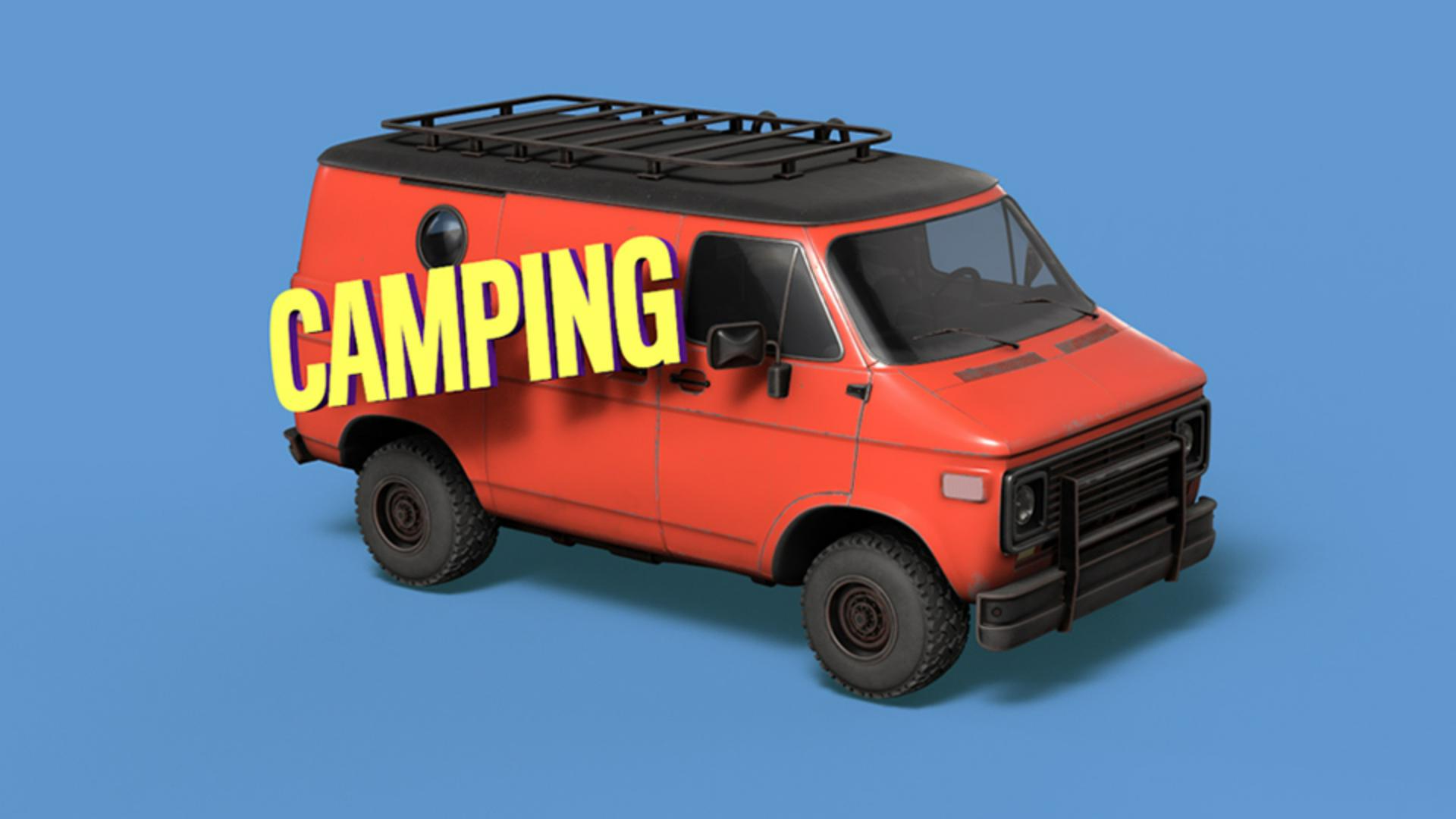
Clique duas vezes no painel Projeto e vá até o arquivo van_01.obj.
Arraste-o para a cena.
O After Effects alternará para o Renderizador 3D avançado, que permite renderização por GPU baseada em física e de alta qualidade.
É possível importar modelos 3D e usar luzes ambiente e materiais em camadas 3D.
Clique em OK.
Você pode fazer ajustes nas Configurações de modelo.
Vamos clicar em Definir como tamanho da composição.
Clique em OK.
Pronto.
O modelo 3D foi aberto.
O Adobe Stock inclui modelos 3D prontos para uso.
Você pode criar modelos próprios no software 3D de sua escolha.
Use Órbita, Panorama e Vertigo para enquadrar o modelo clicando e arrastando na composição.
Agora vamos adicionar luz ambiente.
Acesse Camada, Nova, Luz...
Selecione Ambiente no menu suspenso e clique em OK.
Luzes ambiente envolvem a imagem e usam as informações da imagem para criar iluminação realista.
Mover a luz modifica os reflexos, as sombras e a iluminação geral.
Esta é a luz ambiente padrão do After Effects, mas você pode aprender a personalizar luzes usando imagens em outro tutorial do Adobe Learn.
Vamos situar a van com o uso de sombras.
Crie uma camada branca sólida com o atalho Control + Y, marque caixa de 3D para transformá-la em 3D e altere a Rotação X para 90º.
Deixe o sólido maior do que a sombra projetada para que as sombras não fiquem cortadas.
Para ocultar a cor do sólido, mas manter as sombras, abra Opções de material e defina Aceitar sombras para Somente.
Também é possível alterar a cor da sombra da camada.
Há outras propriedades que ajudam a definir como a luz interage com a camada.
Você pode ajustar a Rotação da luz para alterar a maneira como as sombras são projetadas.
Para acelerar a visualização, ative Rascunho 3D no Visualizador de composição.
Isso desativa efeitos pesados de renderização, como sombras.
Você também pode ativar o plano 3D para auxiliar no posicionamento do objeto.
Clique na opção novamente para desativá-la.
Vamos adicionar texto 3D.
Crie uma camada de texto, transforme-a em 3D e posicione-a ao lado da van.
Em Opções de geometria, aumente a Profundidade de extrusão para acrescentar laterais ao texto.
Em Opções de material, podemos alterar as propriedades para ajustar a aparência da camada.
Vamos aumentar o Brilho especular para dar mais brilho.
Para estilizar mais, na camada de texto, clique na seta ao lado de Animar.
Neste menu, há vários componentes de texto 3D e propriedades adicionais, como cor e materiais.
Vou ajustar o valor RGB da lateral e reduzir o Brilho especular da frente.
Essas sombras estão muito marcadas, mas podemos aumentar a qualidade de renderização antes de exportar o final.
No menu suspenso 3D avançado, navegue até Opções de renderização...
Podemos aumentar a Qualidade de renderização geral e ajustar configurações como Resolução e Suavidade das sombras.
Mantenha as configurações baixas enquanto estiver trabalhando para melhorar o desempenho e aumente ao exportar ou visualizar.
O Tamanho da caixa de projeção controla a quantidade de projeção na cena e calcula as sombras.
A linha rosa pontilhada indica os limites da projeção.
Uma caixa maior requer mais cálculos e tempos de renderização maiores, mas se for muito pequena, ela cortará as sombras.
Tente encontrar um equilíbrio.
Isso não muda a qualidade da sombra, somente a área de cobertura.
Agora que você sabe como importar e criar modelos e formas 3D, confira o tutorial sobre luz ambiente baseada em imagem.
Obrigada por assistir.





