[Andrew Hochradel]: Quer dar uma nova dimensão aos seus designs?
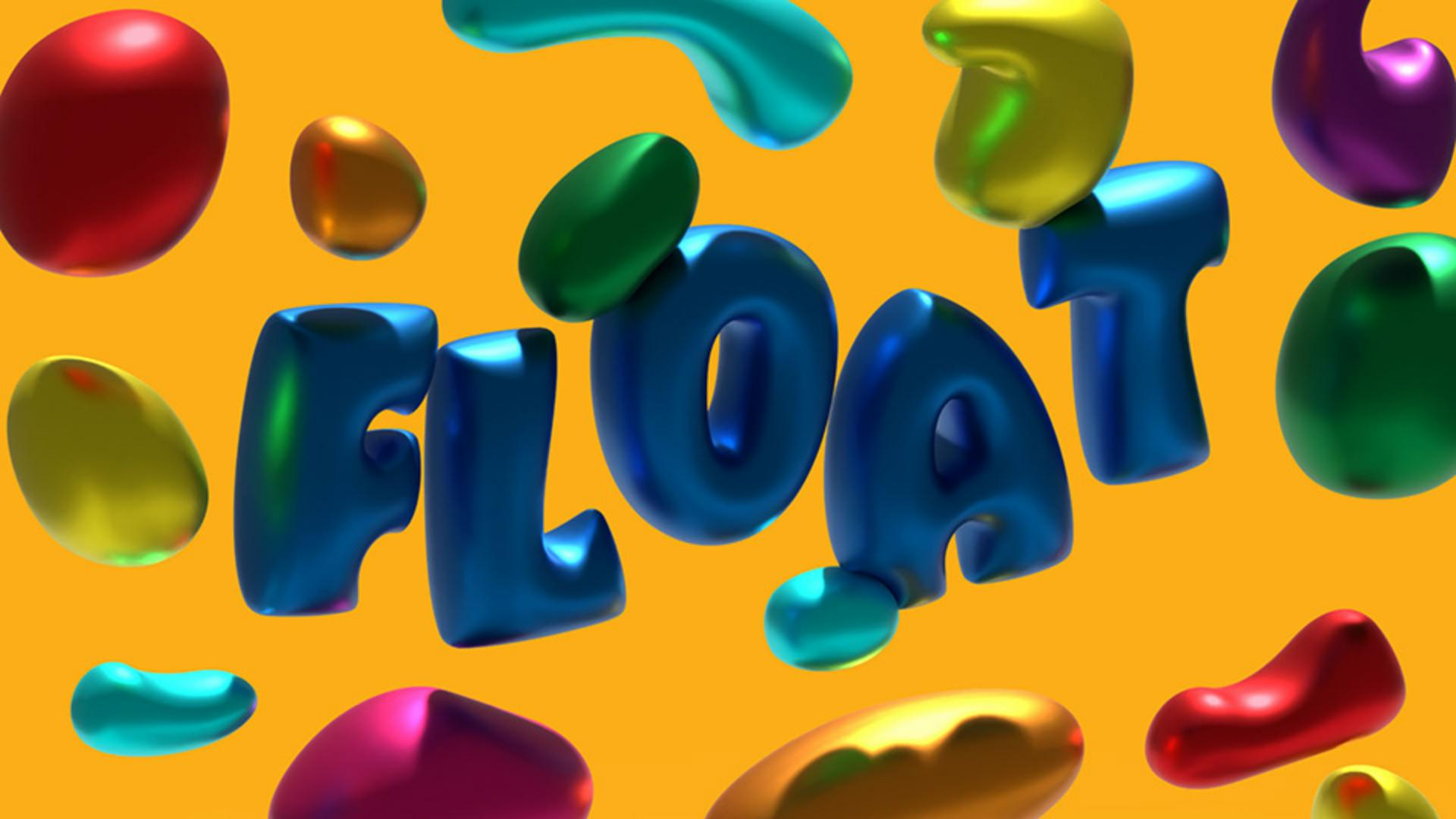
Sou Andrew Hochradel, e nos próximos minutos, vou mostrar como criar designs metálicos em 3D incríveis no Adobe Illustrator.
Selecione o texto, acesse Efeito, 3D e materiais e clique em Inflar...
O texto será inflado, criando uma aparência 3D.
Para girar em torno do eixo Y, selecione a linha vertical e clique e arraste.
Para girar em torno do eixo X, use a linha horizontal.
Para transformar livremente, basta clicar e arrastar na orientação desejada.
Os objetos têm uma borda plana que seria melhor remover.
Vou clicar em Inflar os dois lados para criar uma aparência mais redonda.
Se eu me perder no design, basta descer e alterar a Predefinição para Fora do eixo na frente para que tudo fique visível e eu possa continuar.
Vamos clicar em Materiais e descer até o final do painel Propriedades, para aumentar Metálico até 1.
Isso dará um reflexo metálico ao design.
Em seguida, vamos acessar Iluminação e alterar a iluminação do design.
Podemos clicar e arrastar para ver os resultados em tempo real.
Também é possível descer e usar os controles deslizantes para alterar a intensidade da luz, a rotação ou até mesmo a altura do local de onde vem a luz.
Vamos descer e ativar Sombras.
Isso fará com que sombras sejam projetadas atrás ou abaixo do assunto.
Vamos mudar para Abaixo do objeto para alterar a iluminação e adicionar sombras diferentes.
Ao voltar para cima, encontramos a iluminação definida, sendo possível clicar e arrastar para mudar a posição das sombras.
Vamos posicioná-las bem abaixo para que as formas reflitam umas às outras.
Para renderizar o design final, clique em Configurações de renderização, ative Traçado de raio, use Alto e selecione Renderizar.
Após a renderização do design, basta cancelar a seleção, fechar o painel e conferir o design incrível de texto metálico e reflexivo no próprio Adobe Illustrator.
Agora é sua vez.
Experimente as configurações, altere a iluminação, adicione materiais e divirta-se enquanto cria texto em 3D no Adobe Illustrator.





