O Illustrator possui - maneiras avançadas e divertidas de transformar arte livremente.
Neste vídeo, vamos conhecer - a ferramenta Distorção de marionete, e Transformação livre para finalizar a arte - destes dois cartões-postais.
No Illustrator, abra o arquivo de prática - deste tutorial para acompanhar.
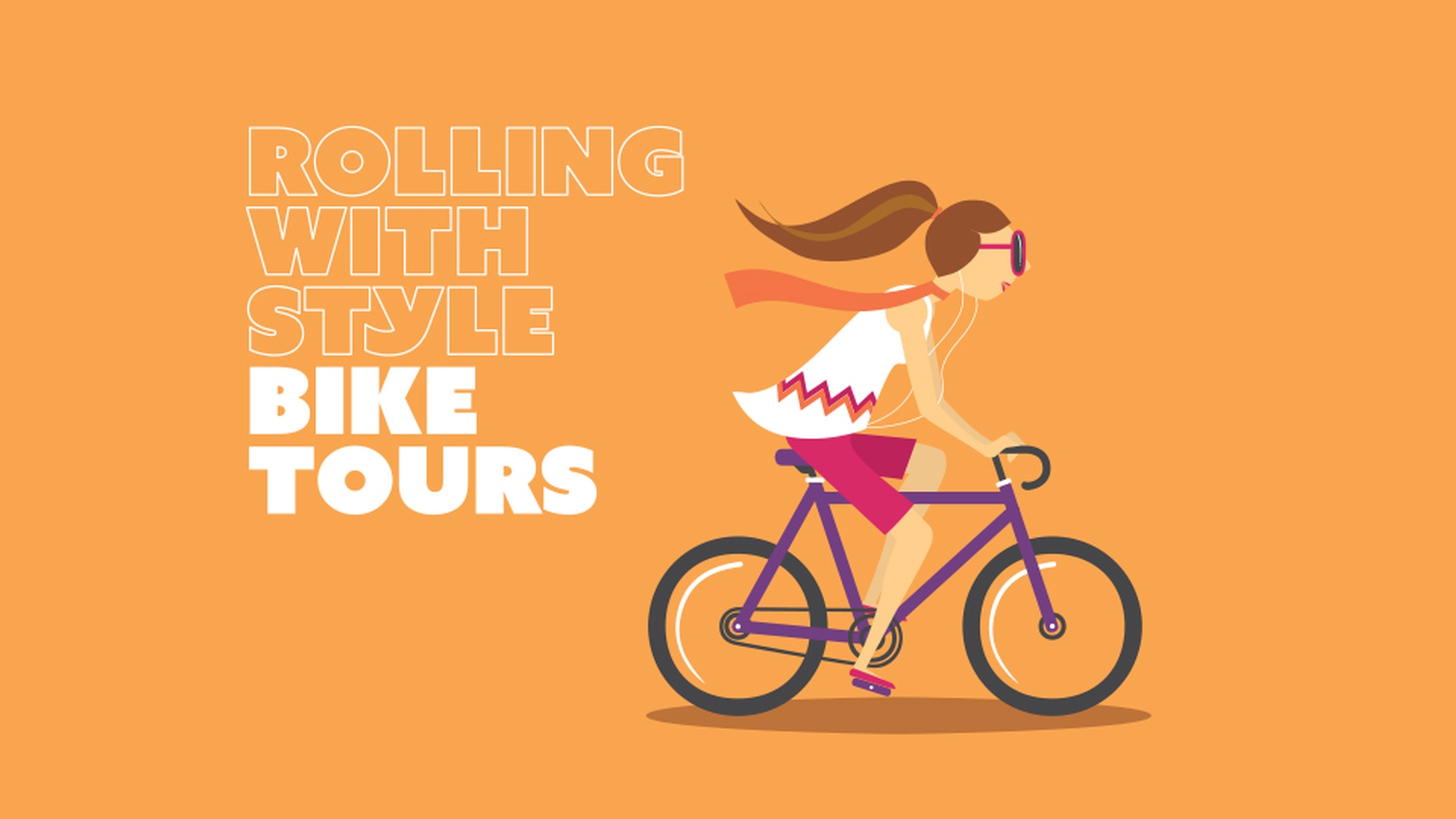
Observe o cachecol - que a mulher está usando.
Ficaria melhor se houvesse - um pouco de movimento, pois ela está pedalando - contra o vento.
Para fazer isso, podemos - distorcer a arte selecionada usando a ferramenta - Distorção de marionete.
Com a ferramenta Seleção, clique no cachecol laranja - na prancheta esquerda.
Para ampliar um pouco, selecione Exibir, Mais zoom algumas vezes.
As ferramentas Distorção de marionete - e Transformação livre não aparecem por padrão no painel Ferramentas à esquerda, mas podemos adicioná-las.
Para exibir outras ferramentas, clique em Editar barra de ferramentas.
Desça na lista até chegar - à ferramenta Transformação livre.
Ao encontrá-la, arraste-a para a barra de ferramentas - à esquerda para adicioná-la.
Quando houver uma linha e - um sinal de mais ao lado do cursor, solte para adicionar a ferramenta.
Agora, arraste Distorção de marionete - para cima de Transformação livre.
Quando a ferramenta ficar realçada - e aparecer um sinal de mais ao lado do cursor, solte para adicioná-la também.
Depois, pressione Esc - para ocultar as outras ferramentas.
Com a ferramenta - Distorção de marionete selecionada, observe os círculos na arte, os pinos, e a malha que os envolve.
O Illustrator adiciona - automaticamente estes pinos para você mover, girar ou fixar partes - da arte para mantê-las imóveis.
Para ver melhor a arte - enquanto a distorce, desative a malha.
No painel Propriedades, - desmarque a opção Malha.
Volte à arte e posicione o cursor no meio do cachecol.
Quando um sinal de mais aparecer, - clique para adicionar um pino.
Arraste o pino para conferir - o efeito no cachecol.
Os outros pinos mantêm essa parte da arte no lugar.
Você também pode girar os pinos - para girar a arte.
Clique neste pino na ponta - do cachecol para selecioná-lo.
Com o cursor sobre o pino, - um círculo tracejado é exibido.
Mova o cursor sobre o círculo - e arraste para girar a arte.
Experimente mover e girar - alguns destes pinos.
Você pode inclusive - selecionar um pino existente e pressionar Backspace - ou Delete para removê-lo.
Também pode selecionar vários pinos pressionando Shift - e clicando neles.
Vamos finalizar o design - do cartão-postal à direita.
Para exibir o outro cartão-postal, selecione 2 no menu - de navegação da prancheta.
Transforme o retângulo - e a linha tracejada em uma estrada que desaparece em perspectiva - usando Transformação livre.
Para selecionar o retângulo cinza, - escolha a ferramenta Seleção e clique para selecioná-lo.
Pressione Distorção de marionete - no painel Ferramentas e selecione a ferramenta - Transformação livre.
Após selecioná-la, - o widget Transformação livre deve aparecer.
Ele inclui algumas opções - da ferramenta Transformação livre.
A opção Transformação livre - selecionada por padrão permite girar, dimensionar, - distorcer e muito mais.
Selecione a opção - Distorção em perspectiva para distorcer a arte - em perspectiva.
Mova o cursor para - o canto superior esquerdo, arraste para a direita e solte.
Para distorcer a estrada - e virá-la para a direita, selecione a opção - Transformação livre no widget, mova o cursor sobre - o ponto superior e, quando este ícone aparecer, - arraste para a direita.
Para praticar, - vamos transformar esta linha tracejada - para acompanhar a estrada.
Para selecioná-la, - escolha a ferramenta Seleção e clique na linha branca tracejada.
Para ampliar um pouco - o topo da arte, escolha a ferramenta Zoom - no painel Ferramentas e clique algumas vezes no topo.
Escolha Transformação livre - no painel Ferramentas e a opção Distorção em perspectiva - no widget de Transformação livre.
Mova o cursor para - o canto superior esquerdo e arraste para a direita.
Para voltar a exibir toda a arte, selecione Exibir, Ajustar prancheta à janela.
Para distorcer a linha - e acompanhar a estrada à direita, selecione a opção - Transformação livre no widget.
Para que a linha não se - alinhe à estrada ao arrastar, selecione Exibir, Guias inteligentes - para desativar a opção.
Mova o cursor - para o ponto superior e, quando este ícone aparecer, arraste para a direita - e tente deixá-lo no meio da estrada.
Ficou ótimo.
Para garantir que nada - esteja selecionado, escolha Selecionar, Cancelar seleção.
Para exibir tudo o que você criou, escolha Exibir, Ajustar tudo à janela.
Transformar arte com - Distorção de marionete ou Transformação livre, - entre outras, é uma maneira fácil - de fazer transformações incríveis.
Fique à vontade para praticar - transformando outra arte deste arquivo usando uma das ferramentas. -





